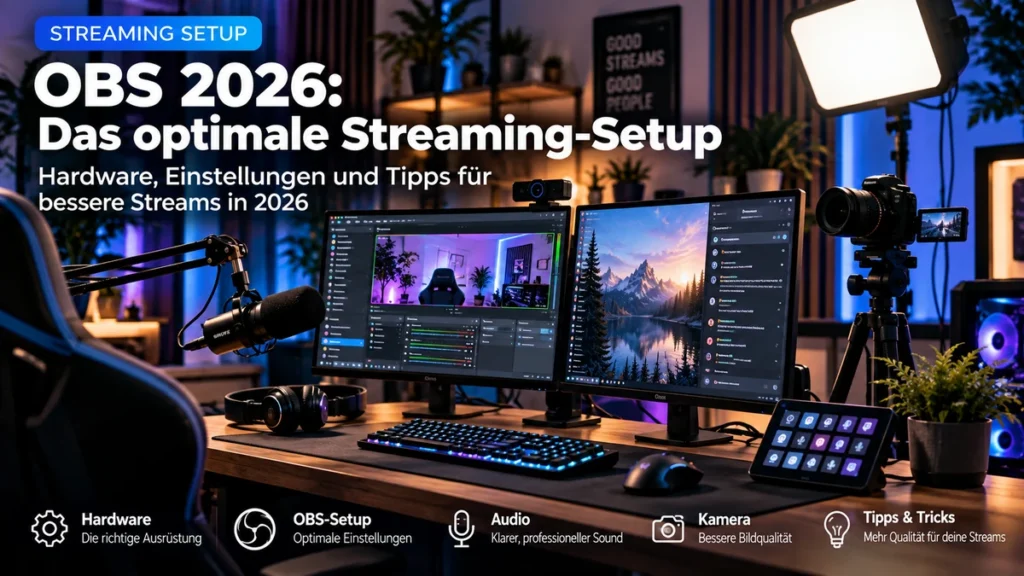
OBS als Webcam in Zoom, Microsoft Teams oder Discord verwenden: Dafür gibt es in OBS Studio die Virtuelle Kamera (OBS Virtual Camera). Sie reicht das Bild einer OBS-Szene als Kamerasignal an unterstützte Anwendungen weiter. So kannst du zum Beispiel Webcam, Bildschirm, Präsentation und Einblendungen in einem einzigen Videobild kombinieren, ohne in der Konferenzsoftware einen Livestream starten zu müssen.
In diesem Ratgeber richten wir die Funktion Schritt für Schritt ein, erklären den Unterschied zwischen Programm- und Vorschauausgabe und lösen typische Probleme bei Bild und Ton. Stand der Quellenprüfung: 4. November 2026. Die beschriebenen Einstellungen beruhen auf offiziellen OBS-, Discord-, Zoom- und Microsoft-Anleitungen; wir behaupten keinen eigenen Geräte- oder Kompatibilitätstest.
Was ist die virtuelle Kamera in OBS?
Die virtuelle Kamera macht dein OBS-Bild in anderen Programmen als auswählbare Webcam verfügbar. Du kannst dabei eine echte Kameraquelle mit Texten, Logos oder Fensteraufnahmen kombinieren. Die offizielle OBS-Anleitung nennt ausdrücklich Programme wie Zoom und Discord als mögliche Empfänger.
Wichtig: Die OBS Virtual Camera überträgt ein Videosignal. Sie ist kein eigener Mikrofon-Eingang und kein automatischer Ton-Mixer für Zoom oder Teams. Für Sprache wählst du in deiner Meeting-App weiterhin das passende Mikrofon aus. Wenn du zusätzlich Musik oder den Ton von OBS-Medienquellen übertragen möchtest, brauchst du eine getrennte, geeignete Audio-Lösung; ein zusätzlicher Audiotreiber ist nur dann nötig, wenn dein Anwendungsfall das wirklich erfordert. Das bestätigt auch ein OBS-Forum-Administrator.
OBS Virtual Camera einrichten: Schritt-für-Schritt
- OBS Studio öffnen: Verwende eine aktuelle, regulär installierte OBS-Version. Die Funktion gehört zu OBS Studio und erfordert für einfache Webcam-Ausgabe normalerweise kein zusätzliches Virtual-Cam-Plugin.
- Eine Szene vorbereiten: Lege eine neue Szene an, etwa „Videokonferenz“. Füge über Quellen deine Webcam als Videoaufnahmegerät hinzu. Ergänze nach Bedarf Text, Bildquelle, Fenster- oder Bildschirmaufnahme.
- Privates ausblenden: Prüfe, ob Nachrichten, persönliche Browser-Tabs, Passwörter oder vertrauliche Dateien sichtbar sein könnten. Deaktiviere Quellen, die nicht ins Meeting gehören.
- Virtuelle Kamera starten: Klicke im OBS-Bereich Steuerung auf Virtuelle Kamera starten bzw. Start Virtual Camera. Die genaue Sprache hängt von deiner OBS-Installation ab.
- Meeting-Software öffnen: Gehe in Zoom, Teams oder Discord zur Auswahl des Videogeräts und wähle OBS Virtual Camera statt deiner physischen Kamera.
- Vorschau kontrollieren: Teste vor der Konferenz, ob das richtige Bild erscheint und ob du separat über das ausgewählte Mikrofon zu hören bist.
- Nach dem Gespräch stoppen: Beende die virtuelle Kamera in OBS und schließe nicht benötigte Szenen oder Quellen.
Für die allgemeinen ersten Schritte mit Szenen und Quellen gibt es auf Streamtechnik.de bereits den OBS-Einsteiger-Ratgeber 2026.
Welches Bild zeigt die Virtual Camera? Programm, Vorschau, Szene und Quelle
Die OBS-Funktion bietet im Einstellungsmenü der virtuellen Kamera mehrere unterschiedliche Ausgabemodi. Öffne dazu das Zahnrad neben der Schaltfläche „Virtuelle Kamera“ im Steuerungsbereich. Die OBS-Dokumentation unterscheidet vier Ziele:
| Modus | Was wird übertragen? | Wofür geeignet? |
|---|---|---|
| Programm / Program | Das aktuelle OBS-Ausgabebild | Normales Meeting mit gezielten Szenenwechseln |
| Vorschau / Preview | Die Vorschauszene im Studio-Modus | Nur, wenn du bewusst die Vorschau zeigen möchtest |
| Szene / Scene | Eine fest ausgewählte OBS-Szene | Konferenzbild unabhängig von anderen OBS-Szenen |
| Quelle / Source | Eine einzelne gewählte Quelle | Eine Kamera- oder Medienquelle ohne komplettes Layout |
Datenschutztipp: Im Modus „Vorschau“ können Teilnehmende bereits sehen, wie du Quellen verschiebst oder eine Szene vorbereitest. Verwende für vertrauliche Meetings lieber „Programm“ oder eine eigens festgelegte „Szene“. Kontrolliere stets die tatsächliche Kamera-Vorschau der Konferenzanwendung, nicht nur den OBS-Editor.
Bestehende Illustration der Streamtechnik-Mediathek zu OBS-Szenen, Quellen und Vorschau; kein offizieller Screenshot der Virtual-Camera-Einstellungen.
OBS Virtual Camera in Zoom auswählen
Starte die virtuelle Kamera in OBS, öffne anschließend die Einstellungen von Zoom Workplace und suche im Bereich Video beziehungsweise Video & Effekte das Feld Kamera. Wähle dort OBS Virtual Camera. Alternativ lässt sich die Kamera über das Videomenü in einem Meeting ändern. Zoom dokumentiert die Kameraauswahl und den Vorschautest in seiner Einstellungsübersicht und im Video-Testleitfaden.
Zeigt Zoom weiterhin deine echte Webcam, ist in der Kameraauswahl wahrscheinlich noch das physische Gerät eingestellt. Prüfe außerdem vor dem Beitritt, dass das Videobild nicht absichtlich abgeschaltet ist. Kamerabild und Mikrofon werden in Zoom getrennt gewählt.
OBS als Kamera in Microsoft Teams verwenden
Öffne Teams und gehe zu Einstellungen → Geräte oder zur Kameraauswahl im Bildschirm vor dem Meeting. Wähle als Videogerät OBS Virtual Camera, sofern Teams sie erkennt. Die offizielle Microsoft-Gerätehilfe beschreibt, wie sich das bevorzugte Kameragerät festlegen lässt.
Bei einer schwarzen, falschen oder plötzlich verschwundenen Anzeige empfiehlt Microsoft unter anderem, in den Videoeinstellungen das tatsächlich gewählte Gerät zu kontrollieren, Video einmal aus- und wieder einzuschalten und gegebenenfalls Teams neu zu starten. Bei Teams im Browser müssen außerdem die Kamera-Berechtigungen von Betriebssystem und Browser erteilt sein. Siehe die Microsoft-Fehlerhilfe zu virtuellen Kameras.
OBS Virtual Camera in Discord einrichten
In Discord findest du die Auswahl unter Benutzereinstellungen → Sprache & Videochat (die Bezeichnung kann sich je nach Oberfläche unterscheiden). Wähle im Kameramenü OBS Virtual Camera und nutze vor einem Gespräch die Schaltfläche Video testen. Laut der Discord-Hilfe vom 25. Juni 2026 können sich Schaltflächen bei Nutzern einer experimentellen Oberfläche unterscheiden.
Für eine Server-Konferenz kannst du anschließend deine Kamera aktivieren. Falls der Ton fehlt, prüfe getrennt den Eingabegerätebereich in Discord. Die Virtual Camera selbst liefert keine Mikrofonspur.
OBS-Bild schwarz, eingefroren oder nicht auswählbar? Acht Prüfungen
- Virtuelle Kamera aktiv? In OBS muss „Virtuelle Kamera stoppen“ angezeigt werden, wenn sie läuft. Nur eine laufende OBS-Vorschau reicht nicht.
- Richtiges Gerät gewählt? In der Meeting-App „OBS Virtual Camera“ auswählen, nicht die normale Webcam.
- Szene tatsächlich gefüllt? Prüfe, ob deine gewünschte Quelle sichtbar, entsperrt und nicht durch eine schwarze Fläche oder eine darüberliegende Quelle verdeckt ist.
- Falscher Ausgabemodus? Stelle testweise auf „Programm“ um; die Modi „Szene“ und „Quelle“ können ein anderes Bild zeigen als erwartet.
- Meeting-App neu erkennen lassen: Schließe die Videoeinstellungen, schalte die Kamera aus und ein oder starte die betroffene App neu.
- System-Berechtigungen: Überprüfe Kamera-Zugriff in Windows oder macOS und im Browser, falls du die Webversion nutzt.
- OBS-Komponente fehlt? Folge der offiziellen OBS-Fehlerhilfe zur Installation und Freigabe der virtuellen Kamera. Die Schritte unterscheiden sich zwischen Windows, macOS und Linux.
- Leistung und Updates: Reduziere testweise unnötige Browserquellen, Effekte oder sehr hoch aufgelöste Quellen. Mehr Hilfe bei Leistungsproblemen bietet unser Ratgeber zu OBS-FPS-Einbrüchen.
Ändere keine sicherheitsrelevanten Systemrechte pauschal, sondern nur gezielt für vertrauenswürdige Anwendungen und nach Prüfung der offiziellen Anleitung.
Warum kommt über die virtuelle Kamera kein Ton?
Das ist einer der häufigsten Irrtümer. Ein Videoaufnahmegerät überträgt aus Sicht der Meeting-App das Bild; für die Sprache oder andere Töne musst du die Audioeingabe separat auswählen. Starte für ein gewöhnliches Meeting mit deinem normalen Mikrofon in Zoom, Teams oder Discord und teste die Sprache dort direkt.
Wenn du stattdessen bearbeiteten OBS-Ton oder Medienaudio weitergeben möchtest, ist das eine zusätzliche Audio-Routing-Aufgabe. Virtuelle Audiokabel und Monitor-Ausgänge können dafür eingesetzt werden, müssen aber bewusst eingerichtet und auf Echo sowie Latenz getestet werden. Solche Zusatzlösungen sind für die normale Webcam-Nutzung nicht erforderlich. Bei doppelten Stimmen hilft unser Artikel OBS-Ton doppelt oder Echo beheben.
Auflösung, Bildformat und Performance: Was ist sinnvoll?
Für viele Meetings genügt ein sauber aufgebautes 16:9-Layout, bei dem Texte groß genug bleiben. Ein hübsches 4K-OBS-Bild heißt nicht automatisch, dass der Videodienst die Kamera in 4K übertragen wird: Zoom, Teams oder Discord können abhängig von App, Gerät, Verbindung und Kontoeinstellungen das Bild skalieren oder komprimieren.
Baue wichtige Elemente deshalb nicht zu klein. Nutze möglichst wenige aufwendige Effekte und halte den Bildausschnitt übersichtlich. In einer Konferenz ist ein ruhiges, gut erkennbares Kamerabild oft nützlicher als ein komplexes Streaming-Overlay. Falls du OBS parallel für einen Livestream verwendest, arbeite mit einer separaten Meeting-Szene und prüfe den gewählten Ausgabemodus besonders sorgfältig.
Die Datenschutz-Checkliste vor deinem ersten Meeting
- Keine Passwörter, privaten Nachrichten, personenbezogenen Daten oder vertraulichen Kundendokumente in der OBS-Szene.
- Falls du einen Bildschirm teilst: Benachrichtigungen deaktivieren und das korrekte Fenster auswählen.
- Virtual-Camera-Modus auf „Programm“ oder eine feste Meeting-Szene einstellen.
- Kamera-Vorschau in Zoom, Teams oder Discord vor dem Beitritt ansehen.
- Mikrofon in der Meeting-App separat testen.
- Nach dem Meeting die virtuelle Kamera in OBS stoppen.
Wenn du regelmäßig verschiedene Szenen nutzt, sichere funktionierende Einstellungen. Wie das geht, erklären wir in OBS-Szenensammlungen und Profile sichern.
Häufige Fragen zur OBS Virtual Camera
Benötige ich für die virtuelle Kamera einen Twitch- oder YouTube-Stream?
Nein. Du startest die virtuelle Kamera direkt über die OBS-Steuerung. Ein paralleler Livestream ist dafür nicht erforderlich.
Kann ich OBS mit Zoom, Teams und Discord verwenden?
Diese Anwendungen unterstützen die Auswahl von Kamerageräten. Ob die virtuelle Kamera in einer konkreten Betriebssystem- und App-Kombination angezeigt wird, hängt von Installation, Berechtigungen und Kompatibilität ab. Teste sie vor dem Meeting.
Sehen andere meinen OBS-Editor?
Nicht automatisch. Übertragen wird das konfigurierte Virtual-Camera-Ausgabebild. Wenn du jedoch „Vorschau“ wählst, können Änderungen im OBS-Studio-Modus sichtbar sein. Kontrolliere daher die Ausgabe.
Überträgt die OBS Virtual Camera auch Spielsound und Musik?
Nein, nicht über die Kamera selbst. Ton muss getrennt über ein Mikrofon oder bewusst eingerichtetes Audio-Routing ankommen.
Warum erscheint OBS Virtual Camera nach dem Update nicht?
Kontrolliere die OBS-Komponente, Betriebssystemfreigaben und einen Neustart der Video-App. Die OBS-Anleitung zur Fehlerbehebung enthält plattformspezifische Installationsschritte.
Fazit: OBS eignet sich auch für Konferenzvideos
Mit OBS Virtual Camera kannst du dein vorbereitetes Szenenbild in unterstützten Videokonferenz- und Chat-Apps als Webcam verwenden. Die Einrichtung ist einfach: Szene vorbereiten, virtuelle Kamera starten und in der Ziel-App das Kameragerät wechseln. Entscheidend sind die richtige Wahl zwischen Programm und Vorschau, der getrennte Audioweg und ein kurzer Datenschutzcheck vor jedem Gespräch.
Quellen und Transparenz
- OBS Project: Virtual Camera Guide – Funktionsumfang und Ausgabemodi
- OBS Project: Virtual Camera Troubleshooting – Windows/macOS/Linux
- OBS-Forum: Hinweis des Administrators zur Audioübertragung
- Zoom Support: Einstellungen in Zoom Workplace
- Microsoft Support: Teams-Geräteeinstellungen
- Discord Support: Videoanrufe
Redaktionelle Quellenprüfung am 04.11.2026. Software-Oberflächen und Gerätekompatibilität können sich ändern. Die vorhandenen Website-Illustrationen sind schematisch; sie belegen keine von uns selbst durchgeführten Kameratests.