In OBS Studio klingt deine Stimme doppelt, der Spielton hallt oder du hörst dich selbst mit Verzögerung? Häufig liegt das Problem nicht an Mikrofon oder Encoder, sondern an der Audioführung: Ein Gerät wird zweimal aufgenommen oder OBS spielt Monitoring-Audio in einen bereits erfassten Ausgang zurück. Entscheidend ist, ob das Echo im Stream, in einer lokalen Aufnahme oder nur auf deinem Kopfhörer auftritt.
In diesem Ratgeber findest du eine nachvollziehbare Fehlerdiagnose für OBS Studio, Mikrofone, Desktop-Audio, Anwendungs-Audio und Capture Cards. Grundlage sind die offiziellen Handbücher des OBS Projects. Redaktionsstand: 24. Oktober 2026. Die Schritte wurden anhand der Herstellerdokumentation recherchiert; es wird kein selbst durchgeführter Gerätetest behauptet.
Schritt 1: Ist der OBS-Ton wirklich in der Aufnahme doppelt?
Bevor du Quellen entfernst, trenne drei Fälle: (A) Die Aufnahme selbst enthält doppelte Stimme oder Spielgeräusche; (B) nur dein Kopfhörer gibt ein verzögertes Echo wieder; (C) die Zuschauer hören andere Signale als in der Aufnahme. Nur im ersten Fall ist ein doppelter Aufnahmepfad sicher naheliegend.
- Merke dir die aktuellen Einstellungen oder exportiere das verwendete OBS-Profil und deine Szenensammlung.
- Starte eine lokale Testaufnahme. Sprich einige Sätze, pausiere und spiele danach kurz Ton aus einer Anwendung ab.
- Stoppe die Aufnahme. Höre die Datei erst jetzt über Kopfhörer ab, um das lokale Live-Monitoring nicht mit dem aufgezeichneten Ergebnis zu verwechseln.
- Beobachte im OBS-Audio-Mixer, welche Quellen reagieren, wenn du nur ins Mikrofon sprichst beziehungsweise nur Spielton läuft.
- Verändere zunächst eine einzige Einstellung und wiederhole den Test. So lässt sich eine Verbesserung einer konkreten Ursache zuordnen.
Ein ausschlagender Pegelbalken sagt nur, dass ein Signal ankommt. Ob es auf der richtigen Audiospur ausgegeben wird, ist eine andere Frage. Das beschreibt auch der offizielle OBS Audio Mixer Guide.
Schritt 2: Mikrofon nicht gleichzeitig global und als Szenenquelle aufnehmen
Unter Einstellungen → Audio kann OBS globale Mikrofon- und Desktop-Geräte erfassen. Daneben lassen sich Quellen vom Typ Audio-Eingabeaufnahme und Audio-Ausgabeaufnahme direkt in einer Szene hinzufügen. Wenn beide auf dasselbe Gerät zeigen, kann dessen Signal mehrfach im Ausgang landen. OBS weist ausdrücklich auf dieses Echo-Risiko hin: Audio Sources – OBS Project.
So findest du doppelte Audio-Eingaben
- Öffne die globalen Audiogeräte in den OBS-Einstellungen und notiere das gewählte Mikrofon.
- Gehe zur Quellenliste der aktiven Szene. Öffne bei jeder Audio-Eingabeaufnahme die Eigenschaften.
- Prüfe die Gerätenamen, nicht nur die selbst vergebenen OBS-Quellennamen. „Mikro“ und „USB-Audio 2“ können dasselbe Interface meinen.
- Entscheide dich testweise für einen Weg: Entweder das Mikrofon ist global aktiv oder du nutzt bewusst eine Szenenquelle und deaktivierst die globale Erfassung dieses Geräts.
- Prüfe die Aufnahme danach erneut. Entferne nicht blind Geräte aus anderen Szenen, die du später noch brauchst.
Eine wiederverwendete, einheitliche OBS-Quelle in mehreren Szenen ist nicht automatisch problematisch. Kritisch wird es, wenn unabhängige Audioeingänge desselben Signals gleichzeitig aufgenommen werden. Bei Video-Capture-Geräten kann außerdem unbemerkt ein Kameramikrofon aktiv sein.
Schritt 3: Desktop-Audio und Spiel-Audio nicht zusätzlich doppelt erfassen
OBS unterstützt unter Windows die Aufnahme einzelner Anwendungen über Anwendungs-Audioaufnahme (Beta). Seit OBS Studio 30.1 kann bei passenden Spiel- oder Fensteraufnahmen auch direkt Audio der jeweiligen Anwendung mitlaufen. Wenn du gleichzeitig den gesamten Desktop als globale Tonquelle aufnimmst, kann der Spielsound doppelt in der Mischung erscheinen. Laut OBS Application Audio Capture Guide sollte bei Verwendung separater App-Audioquellen die globale Desktop-Audioquelle deaktiviert werden, um Echo zu vermeiden.
Nicht vorschnell ausschalten: Über Desktop-Audio kommen vielleicht noch Discord, Browser-Sounds oder Alerts in deine Sendung. Plane zuerst, welche Programme im Stream zu hören sein sollen. Dann lässt sich die Erfassung so einrichten, dass jedes gewünschte Signal genau einmal im Ausgang ankommt. Eine neutrale Einführung findest du bei uns unter OBS Studio einrichten.
Schritt 4: OBS-Audio-Monitoring richtig verstehen
Audio-Monitoring steuert, welche OBS-Quellen du selbst über ein definiertes Abhörgerät hörst. Das ist nicht mit der regulären Stream- oder Aufnahmespur gleichzusetzen. Die erweiterten Audioeigenschaften öffnen die Monitoring-Einstellungen pro Quelle. Die drei üblichen Betriebsarten unterscheiden sich so:
| Option | Wirkung | Typische Verwendung |
|---|---|---|
| Monitor aus | Keine zusätzliche OBS-Abhörausgabe. Das direkte Signal kann weiter in den Stream beziehungsweise die Aufnahme gelangen. | Oft passend für gewöhnliche Desktop- und Mikrofonquellen, die du ohnehin hörst. |
| Nur Monitoring (Ausgabe stumm) | Das Signal wird am Monitoring-Gerät abgespielt, aber nicht regulär auf dem direkten Ausgabeweg weitergegeben. | Nur für bewusst getrennte Audio-Routings. |
| Monitoring und Ausgabe | Das Signal wird zusätzlich abgehört und für die reguläre Ausgabe verwendet. | Wenn du die Quelle tatsächlich selbst hören und senden möchtest. |
Das konkrete Resultat hängt von deinem übrigen Audio-Routing ab. Wird das gewählte OBS-Monitoring-Gerät gleichzeitig wieder über Desktop-Audio oder ein virtuelles Kabel aufgenommen, kann der Abhörton erneut in OBS landen. Das führt zu Doppelungen, bei ungünstigem Aufbau auch zu Rückkopplungen.
Der sichere Test besteht darin, bei der betroffenen Quelle das Monitoring vorübergehend auf „Monitor aus“ zu stellen und eine neue lokale Aufnahme zu machen. Wird das Echo dadurch beseitigt, prüfe anschließend die Abhörgeräte-Einstellung und deine Signalwege, bevor du Monitoring dauerhaft wieder aktivierst. Im OBS-Mixer-Handbuch sind Monitoring und Ausgabestummschaltung separat beschrieben.
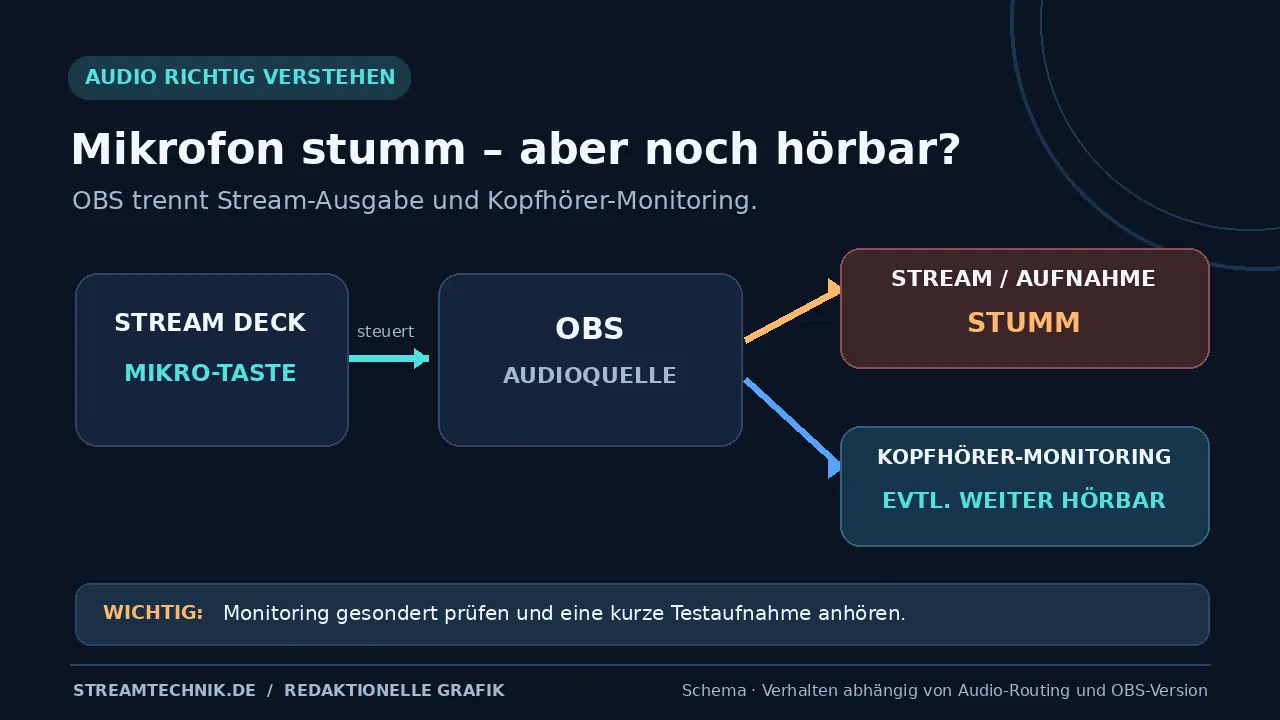
Bereits vorhandene redaktionelle Streamtechnik-Infografik: Monitoring und Stummschaltung der Streamausgabe getrennt beurteilen. Schematische Darstellung statt echtem OBS-Screenshot.
Schritt 5: Du hörst dich selbst zweimal, die Aufnahme ist aber sauber
Viele Mikrofone oder Audiointerfaces besitzen Direct Monitoring. Das Gerät gibt die eigene Stimme unmittelbar auf den Kopfhörer aus, oft mit sehr geringer Verzögerung. Wenn OBS die gleiche Stimme zusätzlich per Software-Monitoring zurückführt, kann sich dein Kopfhörer-Ton wie ein Echo anhören, obwohl die aufgezeichnete Tonspur korrekt ist.
Vergleiche deshalb immer die lokale Datei mit dem Klang beim Sprechen. Ist die Aufnahme sauber, suche zuerst im Abhörweg: Ist Direct Monitoring am Mikrofon aktiv? Wird dieselbe Quelle zusätzlich in OBS überwacht? Ist eine Windows-Option zum Abhören des Mikrofons eingeschaltet? Teste nur einen Weg auf einmal; du musst nicht gleichzeitig Interface, OBS und Windows umkonfigurieren.
Schritt 6: Bei Capture Cards auch das HDMI- und Kopfhörer-Routing prüfen
In Konsolen- oder Dual-PC-Setups kann ein Spielsignal sowohl über die Capture Card als auch über einen anderen Eingang ankommen. Ähnliche Effekte entstehen, wenn Capture-Card-Ton per Monitoring auf die Systemausgabe gelegt wird und diese Systemausgabe gleichzeitig als Desktop-Audio in OBS landet.
- Prüfe die gewählte Quelle deiner Capture Card und die dort aktivierte Audiooption.
- Vergleiche das HDMI-Audio mit zusätzlich erfassten Desktop- oder Audio-Eingabequellen.
- Schalte im Test nur einen der doppelten Pfade stumm. Wird das Ergebnis besser, dokumentiere den gewünschten endgültigen Signalweg.
- Denke an Discord, Alerts und Browseraudio: Sie sollen nicht versehentlich mit einem globalen Stummschalten verschwinden.
Für komplexere Signalwege findest du weitere Hintergründe im Dual-PC-Streaming-Guide.
Schritt 7: Pegel vorhanden, aber kein Ton in der Aufnahme?
Wenn der Mixer ausschlägt, aber die Datei stumm wirkt, kann die Audiospur-Zuordnung die Ursache sein. OBS ermöglicht im erweiterten Ausgabemodus die Trennung von Mikrofon, Spielsound und Kommunikation in mehrere Aufnahmespuren. Nicht jeder Player spielt automatisch alle Spuren zusammen ab. Das erläutert OBS im Advanced Recording Guide mit Multi Track Audio.
Lege für den einfachen Test eine gemeinsame Spur an, auf der das gewünschte Mikrofon und der relevante Spielton landen. Kontrolliere die Spur in den erweiterten Audioeigenschaften sowie das gewählte Ausgabeprofil. Eine grüne Pegelanzeige ist kein Ersatz für das Abhören der tatsächlich gespeicherten Aufnahme.
Schnelldiagnose: Welcher OBS-Audiopfad ist verdächtig?
| Symptom | Erste Prüfung | Nicht als Erstes ändern |
|---|---|---|
| Stimme ist in der Aufnahme doppelt | Globale Mikrofonquelle und Audio-Eingabeaufnahmen vergleichen. | Alle Mikrofonfilter löschen. |
| Spielton ist in der Aufnahme doppelt | Desktop-Audio mit Anwendungs- oder Spielaufnahme vergleichen. | Encoder-Bitrate erhöhen. |
| Nur eigener Kopfhörer hallt | OBS-Monitoring und Direct Monitoring am Gerät prüfen. | Die gesamte OBS-Szenensammlung ersetzen. |
| Nur Konsole über Capture Card doppelt | HDMI-, Desktop- und Monitoring-Pfad gegenüberstellen. | Blind Capture-Card-Treiber deinstallieren. |
| Mikrofon-Pegel sichtbar, aber Datei stumm | Audiospuren in Aufnahme und Player prüfen. | Alle Mikrofone mehrfach neu hinzufügen. |
Abschließender Check vor dem nächsten Livestream
- Jedes gewünschte Audio-Gerät und jede Anwendung wird auf dem vorgesehenen Weg erfasst, nicht doppelt.
- Das OBS-Monitoring führt keine unerwünschte Kopie in einen aufgezeichneten Ausgabekanal zurück.
- Das Mikrofon klingt in einer lokalen Aufnahme verständlich und nicht verzögert.
- Die Aufnahmespur enthält Spielton, Sprache und gegebenenfalls Alerts; unwichtige Quellen fehlen nicht plötzlich.
- Erst nach erfolgreichem Test wieder den Livebetrieb starten.
Für Mikrofon-Stummschaltung per Tastendruck erklärt unser ergänzender Ratgeber Stream Deck mit OBS verbinden die Integration. Für Bitrate, FPS und Encoder sind die OBS-Streaming-Einstellungen zuständig – diese Video-Parameter beheben keine doppelten Audio-Eingänge.
Verwendete Quellen
- OBS Project – Audio Sources: globale und szenenbasierte Audiogeräte.
- OBS Project – Application Audio Capture Guide: Anwendungsaufnahme und doppelte Desktop-Erfassung.
- OBS Project – Audio Mixer Guide: Monitoring, Pegel und Prüfung.
- OBS Project – Advanced Recording Guide: Audiospuren.
Die Anleitung ist redaktionell recherchiert; sie stellt keinen selbst durchgeführten Hardware-Test dar. Menünamen und Funktionen können sich zwischen OBS-Versionen und Betriebssystemen geringfügig unterscheiden.