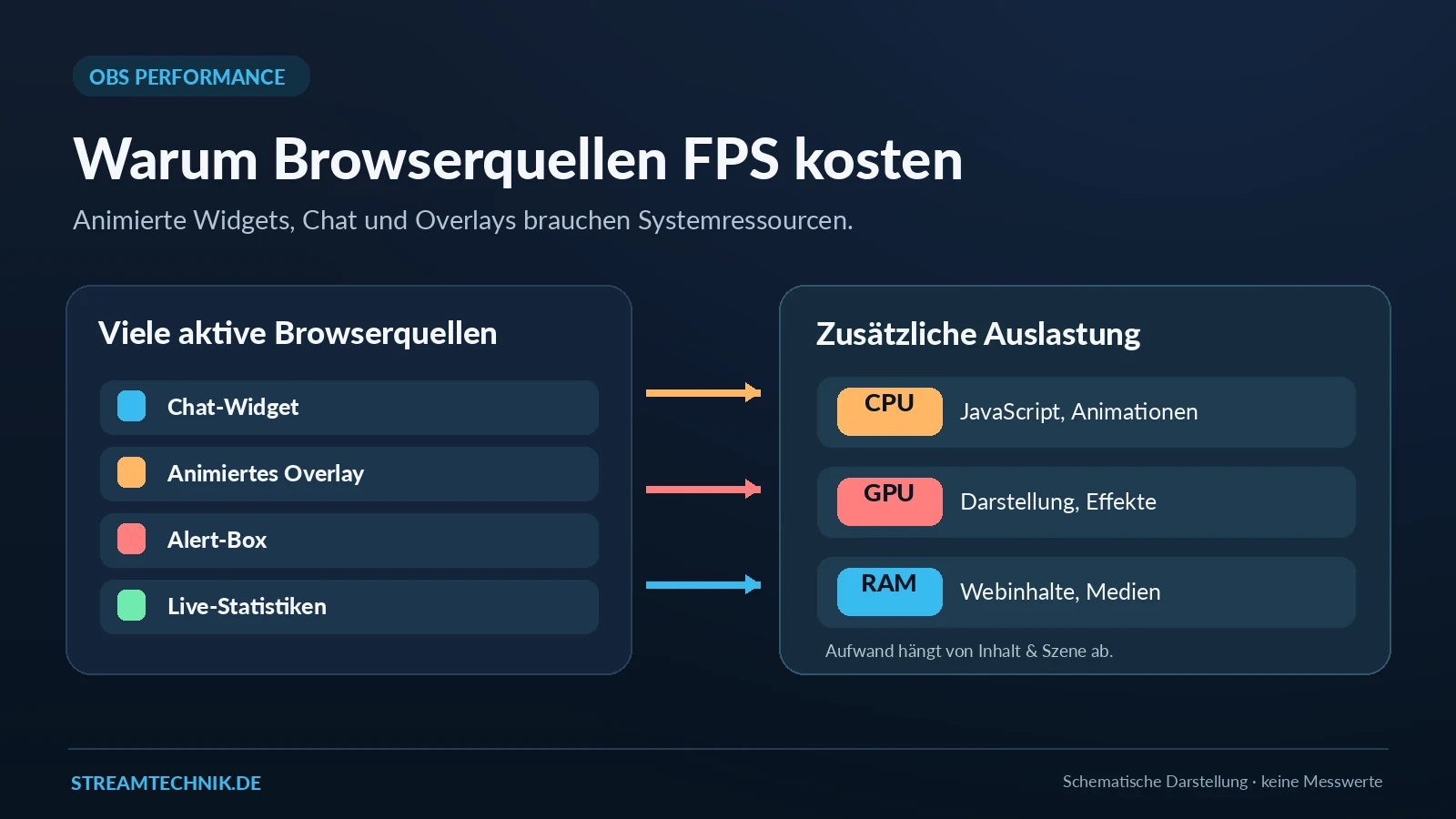
Dein Spiel läuft flüssig – doch sobald du OBS Studio öffnest, brechen die FPS ein? Das passiert manchmal sogar, wenn du noch gar nicht streamst oder aufnimmst. Ein besonders häufiger Auslöser sind zu viele oder aufwendige Browserquellen in OBS: Chat-Widgets, animierte Alerts, Overlays und Live-Statistiken benötigen Ressourcen. Hinzu kommen die Szenendarstellung von OBS und eine eventuell bereits ausgelastete Grafikkarte.
Die Kurzantwort: Teste zuerst eine neue, leere OBS-Szenensammlung und füge anschließend deine Browserquellen schrittweise hinzu. Wenn die Spiel-FPS ohne diese Quellen stabil bleiben, hast du den wichtigsten Hinweis auf die Ursache. Im Folgenden findest du einen reproduzierbaren Test und zehn konkrete Lösungen, ohne vorschnell Hardware kaufen zu müssen.
Soforthilfe: Das solltest du zuerst machen
- Deine bestehende OBS-Szenensammlung sichern. Du kannst eine Kopie erstellen oder exportieren. Siehe auch den Ratgeber zum OBS-Backup.
- Neue, einfache Szenensammlung anlegen. Starte zuerst ohne Quellen, danach nur mit einer Spielaufnahme. Keine Chats, Alerts oder Overlays hinzufügen.
- Browserquellen kontrollieren. Besonders animierte Overlays und großflächige Browser-Widgets nach und nach testen.
- Geeignete Browserquellen bei Unsichtbarkeit entladen. Das einfache Ausblenden über das Auge-Symbol schaltet eine Webseite nicht zwingend ab.
- Spiel-FPS testweise begrenzen. So schaffst du freie GPU-Kapazität, wenn dein Spiel die Grafikkarte zuvor vollständig auslastet.
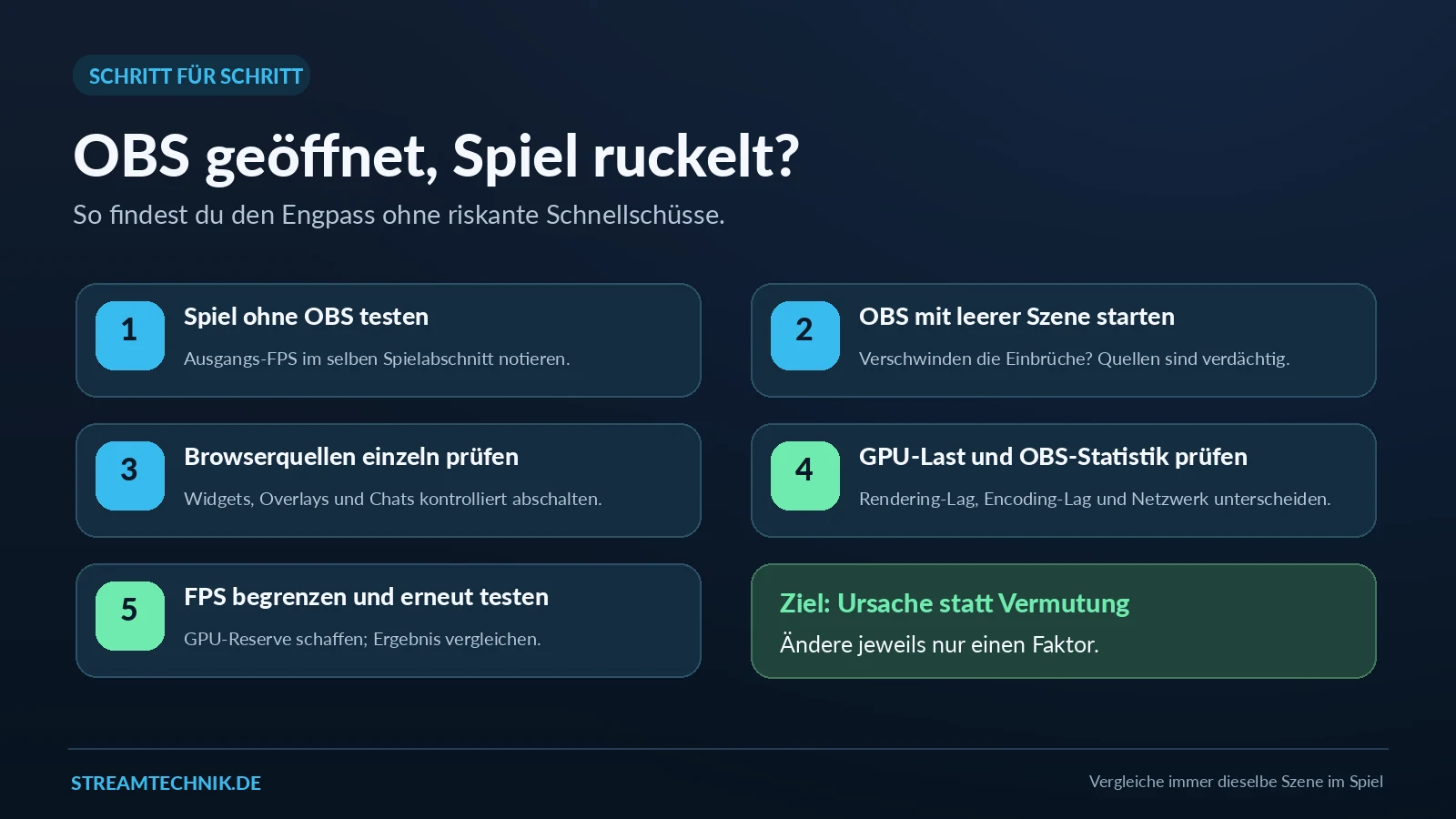
Ändere jeweils nur einen Punkt und vergleiche möglichst denselben Spielabschnitt mit identischen Grafikeinstellungen. So erkennst du, welche Änderung tatsächlich etwas bringt.
Warum sinken die Spiel-FPS schon beim Öffnen von OBS?
OBS muss das Spielbild, Kameras, Bilder, Browserquellen und Filter zu einer Szene zusammensetzen. Das kostet Rechenleistung und kann bereits ohne aktiven Stream relevant sein. Browserquellen sind keine einfachen Bilder: In ihnen können Webseiten mit JavaScript, Animationen, Audio und Video laufen. Je nach Inhalt benötigen sie CPU, GPU und Arbeitsspeicher. Der offizielle OBS-Leitfaden zu Performance-Problemen empfiehlt daher ausdrücklich, aufwendige Browserquellen zu reduzieren.
Besonders tückisch: Eine nicht sichtbare Browserquelle ist nicht automatisch entladen. Laut den offiziellen Browserquellen-Einstellungen ist „Shutdown source when not visible“ standardmäßig deaktiviert. Manche Quellen können also auch außerhalb der aktiven Szene weiterhin Ressourcen benötigen. Eine pauschale Grenze wie „maximal fünf Browserquellen“ gibt es nicht: Eine komplexe Animation kann stärker belasten als mehrere schlichte Textanzeigen.
Spiel-FPS, OBS-Rendering und Stream-Aussetzer unterscheiden
| Symptom | Mögliche Ursache | Erster Test |
|---|---|---|
| Spiel-FPS sinken sofort beim OBS-Start | Browserquellen, Szenenkomplexität, GPU-Last, Aufnahme-Konflikt | Spiel ohne OBS und mit Minimal-Szenensammlung vergleichen |
| Spiel flüssig, OBS-Vorschau ruckelt | Rendering-Verzögerung, Filter, GPU-Engpass | OBS-Statistiken auf Rendering-Lag prüfen |
| Probleme erst bei Aufnahme oder Stream | Encoder, Ausgabeauflösung, zusätzliche CPU-/GPU-Last | Testaufnahme und Encoding-Statistiken prüfen |
| Nur Zuschauer sehen Aussetzer | Unter Umständen Upload- oder Netzwerkproblem | „Dropped Frames (Network)“ prüfen |
Das ist wichtig, weil eine geringere Streaming-Bitrate keinen FPS-Einbruch beseitigt, der bereits vor dem Start einer Übertragung auftritt.
So findest du die Ursache: Der OBS-Vorher-Nachher-Test
- Spiel ohne OBS starten. Notiere die FPS in einer wiederholbaren Szene. Nutze den FPS-Zähler des Spiels oder einen vertrauten Leistungsmonitor.
- OBS mit deinem normalen Setup öffnen. Starte noch keinen Stream. Prüfe, ob die FPS bereits sinken, während deine reguläre Gaming-Szene aktiv ist.
- Eine neue Szenensammlung erstellen. Unter Szenensammlung → Neu eine separate Test-Sammlung anlegen. Erst leer lassen, anschließend nach Bedarf nur eine Spielaufnahme hinzufügen.
- Ergebnis vergleichen. Sind die FPS damit wieder normal, liegt der Verdacht auf Quellen, Filtern oder der Komplexität der bisherigen Szenensammlung.
- Quellen einzeln prüfen. In einer Kopie der alten Sammlung Chat, Alerts, animierte Overlays und sonstige Browserquellen schrittweise testen. Für eine eindeutige Diagnose die Browserseite tatsächlich entladen oder die Quelle in der Kopie kurz entfernen; das Auge-Symbol allein reicht nicht immer.
- Ausreißer eingrenzen. Sobald die FPS mit einer bestimmten Quelle einbrechen, deren Auflösung, Bildrate, Animationen und Einstellungen prüfen. Danach erneut denselben Spielabschnitt testen.
Weshalb eine neue Szenensammlung? Eine leere Szene innerhalb einer umfangreichen Sammlung ist keine perfekte Kontrolle: Andere Quellen dieser Sammlung können je nach Typ weiterhin Hintergrundlast verursachen. Eine wirklich neue Sammlung schließt das besser aus.
Browserquellen optimieren: Sechs Lösungen
1. Unnötige Browserquellen und animierte Widgets reduzieren
Gehe deine Quellenliste ehrlich durch: Wird jede Browserquelle gebraucht? Besonders bewegte Overlays mit Partikeln, Live-Videos, Echtzeit-Grafiken oder JavaScript-Effekten können Leistung kosten. Entferne nicht blind alles, sondern finde durch Einzeltests heraus, welche Quelle teuer ist. Eine einzige schlecht optimierte Browserseite kann mehr ausmachen als mehrere einfache Widgets.
2. „Quelle herunterfahren, wenn nicht sichtbar“ aktivieren
Öffne per Doppelklick die Eigenschaften einer Browserquelle. Aktiviere dort bei geeigneten Widgets die Option „Shutdown source when not visible“ (deutsch sinngemäß: „Quelle herunterfahren, wenn nicht sichtbar“). OBS entlädt die Webseite dann, wenn sie ausgeblendet wird oder nicht in der aktiven Szene sichtbar ist.
Achtung: Das kann bei bestimmten Chat- oder Alert-Widgets zum Neuverbinden, Verzögern oder Zurücksetzen eines Zustands führen. Teste deshalb, ob Alerts nach einem Szenenwechsel zuverlässig funktionieren. „Browserquelle aktualisieren, wenn Szene aktiv wird“ ist eine andere Option und kein Ersatz für das Herunterfahren.
3. Breite und Höhe der Browserquelle passend einstellen
Unter Eigenschaften → Breite / Höhe legst du die Browserfläche fest. Ein kleiner Chat-Ausschnitt muss nicht grundsätzlich mit 3840 × 2160 Pixeln laufen. Wähle eine Auflösung, die zur tatsächlichen Darstellung passt, und teste die Wirkung. Zu kleine Werte können Text und Grafiken unscharf machen; zu große Flächen verschwenden möglicherweise Ressourcen.
4. Benutzerdefinierte FPS bei wenig bewegten Widgets testen
OBS bietet bei Browserquellen die Einstellung „Use custom frame rate“. Für überwiegend statische Widgets kann ein Test mit 15 oder 30 FPS sinnvoll sein. Bei schnellen Animationen fällt die niedrigere Bildrate dagegen auf. Vergleiche Qualität und Auslastung. Eine reduzierte Browser-Bildrate ersetzt übrigens nicht das Vereinfachen eines aufwendigen Widgets.
5. Statische Elemente als Bild- oder Medienquelle einbinden
Ein festes Logo, ein unbeweglicher Webcam-Rahmen oder eine statische Bauchbinde benötigt meist keinen eingebetteten Webbrowser. Verwende dafür eine Bildquelle. Vorproduzierte Animationen oder Clips können je nach Format über eine Medienquelle laufen. Das entspricht auch der Empfehlung des OBS-Projekts, statische Inhalte nicht unnötig als Browserquelle zu rendern.
6. Gleiche Quellen wiederverwenden und Szenensammlungen aufräumen
Du brauchst denselben Chat in mehreren Szenen? Verwende, wo möglich, die bestehende Quelle erneut, statt unabhängige Kopien anzulegen. Große Sammlungen kannst du nach Streaming-Format aufteilen, etwa Gaming, Podcast und Tutorials. Auch ein kombiniertes Widget kann helfen – aber nur, wenn es tatsächlich ressourcenschonender ist. Ein riesiges Kombi-Overlay mit vielen Animationen ist nicht automatisch besser.
Weitere vier Lösungen bei FPS-Einbrüchen mit OBS
7. Spiel-FPS begrenzen, statt die GPU dauerhaft auszulasten
Wenn dein Spiel ohne Limit bereits nahezu die gesamte GPU beansprucht, bleibt wenig Reserve für OBS. Teste daher das integrierte FPS-Limit oder V-Sync. Bei einem 144-Hz-Monitor kann beispielsweise 120 FPS als Vergleichswert sinnvoll sein, falls die Grafikkarte ansonsten permanent ausgelastet ist. Das ist kein universeller Sollwert: Entscheidend ist ein stabiles Ergebnis auf deinem System. Senke bei Bedarf besonders aufwendige Spiel-Grafikoptionen.
8. Vorschau, Studio-Modus und Filter prüfen
Deaktiviere testweise die OBS-Vorschau über das Kontextmenü und schalte einen nicht benötigten Studio-Modus aus. Prüfe außerdem Blur-, Shader- und andere Effekte auf Quellen oder kompletten Szenen. Wenn die FPS steigen, trägt die Szenendarstellung zum Problem bei. Die Vorschau abzuschalten entlädt allerdings nicht automatisch alle Browserquellen.
9. Aufnahmequelle und Softwarekonflikte überprüfen
Unter Windows ist Spielaufnahme (Game Capture) bei unterstützten Spielen oft die effizienteste Wahl. Manche Titel benötigen stattdessen Fensteraufnahme – insbesondere bei Einschränkungen durch Anti-Cheat oder die Grafik-API. Prüfe zusätzlich überlagernde FPS-Anzeigen, Hook-Tools und mehrfach vorhandene Aufnahmequellen. Ein Test, OBS als Administrator auszuführen, kann bestimmten Rendering- oder Game-Capture-Problemen helfen, ist aber kein allgemeiner FPS-Booster. Mehr dazu in der offiziellen Game-Capture-Fehlerbehebung.
10. Encoder, Ausgabe-Einstellungen und Grafikkartenzuordnung prüfen
Entsteht die Belastung erst beim Streamen oder Aufnehmen, prüfe Einstellungen → Ausgabe und Einstellungen → Video: Ein geeigneter Hardware-Encoder kann die CPU entlasten; testweise 30 statt 60 Ausgabe-FPS verringern die Videoverarbeitung. Bei Laptops mit integrierter und dedizierter GPU kann die Grafikkarten-Zuordnung von OBS entscheidend sein. Unser Encoder-Vergleich zu NVIDIA, AMD und Intel hilft bei der Auswahl.
Bleiben Probleme trotz minimaler Szene, untersuche Temperaturen, Treiber und andere Programme, die die GPU nutzen. Auf Windows kann die Option Hardwarebeschleunigte GPU-Planung (HAGS) laut OBS-Dokumentation in einzelnen Konfigurationen stören. Ändere sie allenfalls als gezielten Test und vergleiche nach dem erforderlichen Neustart – nicht wahllos alle Hardwarebeschleunigungen deaktivieren.
Rendering-Lag, Encoding-Lag oder Netzwerk? Die OBS-Statistiken nutzen
Öffne über Ansicht → Statistiken das Leistungsfenster in OBS. Für Daten zur Übertragung oder Kodierung solltest du zusätzlich eine kurze Testaufnahme beziehungsweise einen Teststream mit dem Problem durchführen.
| Anzeige | Bedeutung | Ansatz |
|---|---|---|
| Frames missed due to rendering lag | Die Szene wird nicht rechtzeitig zusammengesetzt. | GPU-Last, Browserquellen, Filter, Spiel-FPS prüfen. |
| Skipped frames due to encoding lag | Der Video-Encoder kann nicht rechtzeitig arbeiten. | Encoder, Ausgabeauflösung, Ausgabe-FPS prüfen. |
| Dropped Frames (Network) | Während des Streams kommt es zu Übertragungsverlusten. | Netzwerk, Upload und Gegenstelle prüfen. |
Wichtig: Diese Werte beschreiben nicht direkt den FPS-Zähler deines Spiels. Nutze deshalb beide Informationen. Für schwierige Fälle kannst du über Hilfe → Log-Dateien → Aktuelle Log-Datei hochladen eine problematische Sitzung protokollieren und den offiziellen OBS Log Analyzer verwenden. Eine kurze Testaufnahme oder ein Teststream hilft dabei, relevante Encoder-Statistiken mitzuliefern.
Diese typischen OBS-Irrtümer kosten unnötig Zeit
- „OBS kostet erst Leistung, wenn ich live bin.“ Falsch: Szenen und Quellen können bereits im Leerlauf aktiv sein.
- „Das Auge ist aus, also läuft die Webseite nicht mehr.“ Nicht zwingend; prüfe die Option zum Entladen.
- „Je weniger Browserquellen, desto immer besser.“ Nicht nur die Anzahl zählt, sondern die tatsächliche Last durch Inhalte und Animationen.
- „Eine niedrigere Bitrate behebt jedes FPS-Problem.“ Bitrate und Spiel-FPS sind unterschiedliche Ursachenbereiche.
- „Ich brauche sofort eine neue Grafikkarte.“ Erst messen und deine Quellen optimieren – oft ist das der günstigere erste Schritt.
Häufige Fragen: OBS geöffnet und FPS im Keller
Warum sinken die FPS, obwohl ich noch keinen Livestream gestartet habe?
Weil OBS bereits Szenen verwaltet und Quellen darstellen kann. Insbesondere aktive Browserquellen, Animationen oder Filter verursachen Last unabhängig vom gestarteten Stream.
Wie viele Browserquellen sind für OBS zu viel?
Es gibt keinen festen Grenzwert. Der Inhalt entscheidet: Ein kompliziertes JavaScript-Overlay kann mehr kosten als mehrere einfache Text-Widgets. Eine neue Szenensammlung ist die beste Kontrollprobe.
Reicht es aus, Browserquellen in OBS auszublenden?
Nein, nicht immer. Standardmäßig kann die eingebettete Browserseite geladen bleiben. Die Eigenschaft zum Herunterfahren bei Unsichtbarkeit kann helfen, hat bei manchen Live-Widgets aber Nebenwirkungen.
Sind Spiel-FPS und OBS-FPS dasselbe?
Nein. Spiel-FPS beschreiben die Bildberechnung des Spiels. OBS-Statistiken zeigen, ob OBS die Szenen rechtzeitig rendert, encodiert und gegebenenfalls überträgt. Beide Engpässe können unabhängig auftreten.
Hilft OBS als Administrator starten?
Manchmal, vor allem auf Windows bei bestimmten Game-Capture- und GPU-Ressourcenproblemen. Aufwendige Browserquellen werden dadurch aber nicht automatisch effizient.
Was ist bei einem Gaming-Laptop anders?
Gerade die Zuweisung zur integrierten oder dedizierten GPU, Temperaturgrenzen und Energiesparprofile können eine Rolle spielen. Lies auch unseren Laptop-Streaming-Ratgeber.
Fazit: Zuerst Browserquellen isolieren, dann die restliche Last prüfen
Wenn die FPS in Spielen einbrechen, sobald OBS geöffnet wird, lohnt sich zuerst der Blick auf Browserquellen und die Komplexität der Szenen. Teste eine neue, einfache Szenensammlung, optimiere animierte Widgets, entlade nicht benötigte Webinhalte und schaffe GPU-Reserve durch ein sinnvolles Spiel-FPS-Limit. Nur wenn das nicht reicht, solltest du Aufnahme, Encoder, Windows-Optionen und Treiber gezielt überprüfen.
Verwendete Originalquellen (Abruf: 29. Oktober 2026): OBS – Encoding Performance Troubleshooting, OBS – Browser Source, OBS – Game Capture Source, OBS – Hardware-Accelerated GPU Scheduling, OBS – Log Analyzer. Diese Anleitung beruht auf der offiziellen Dokumentation und ersetzt keine individuelle Leistungsmessung.