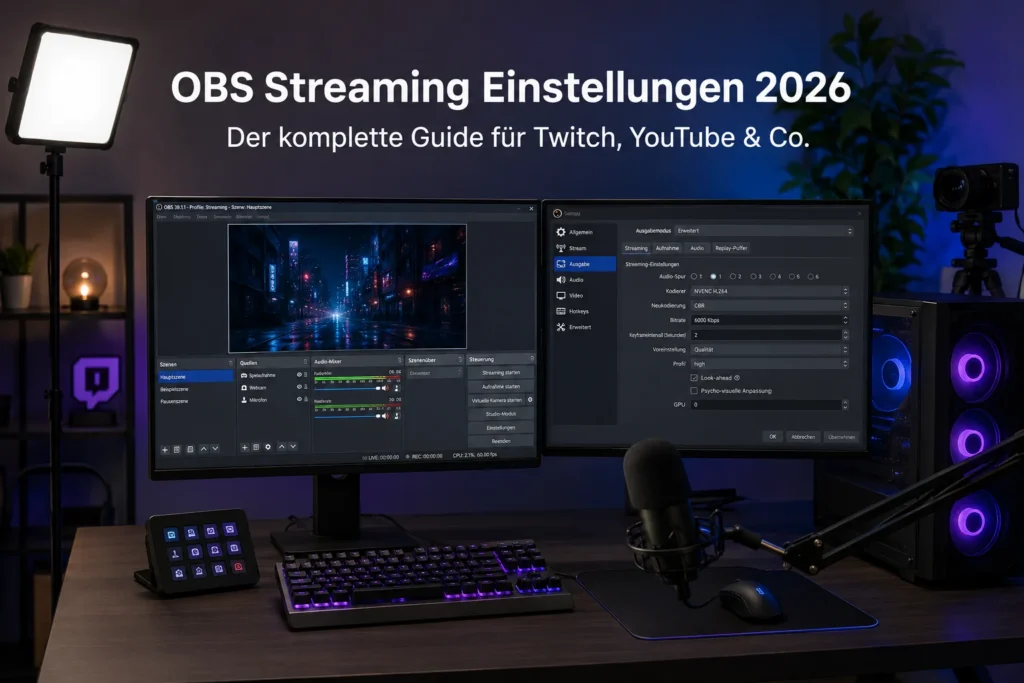
Die kurze Antwort: Für einen stabilen Stream solltest du OBS nicht einfach auf „maximal“ stellen. Für Twitch ist 1080p60 mit H.264 und rund 6.000 Kbit/s weiterhin ein bewährter Ausgangspunkt im klassischen Ingest-Workflow. YouTube empfiehlt für 1080p60 mit H.264 dagegen deutlich mehr Bitrate. Entscheidend sind außerdem Encoder, Upload-Reserve, Auflösung, FPS und der Inhalt deines Streams.
Dieser Guide zeigt dir sinnvolle OBS Streaming Einstellungen 2026 für Twitch und YouTube, erklärt NVENC, x264, AV1 und HEVC verständlich und hilft dir dabei, ein Setup zu wählen, das zu deinem PC und deiner Internetleitung passt.
OBS Streaming Einstellungen 2026: die schnelle Empfehlung
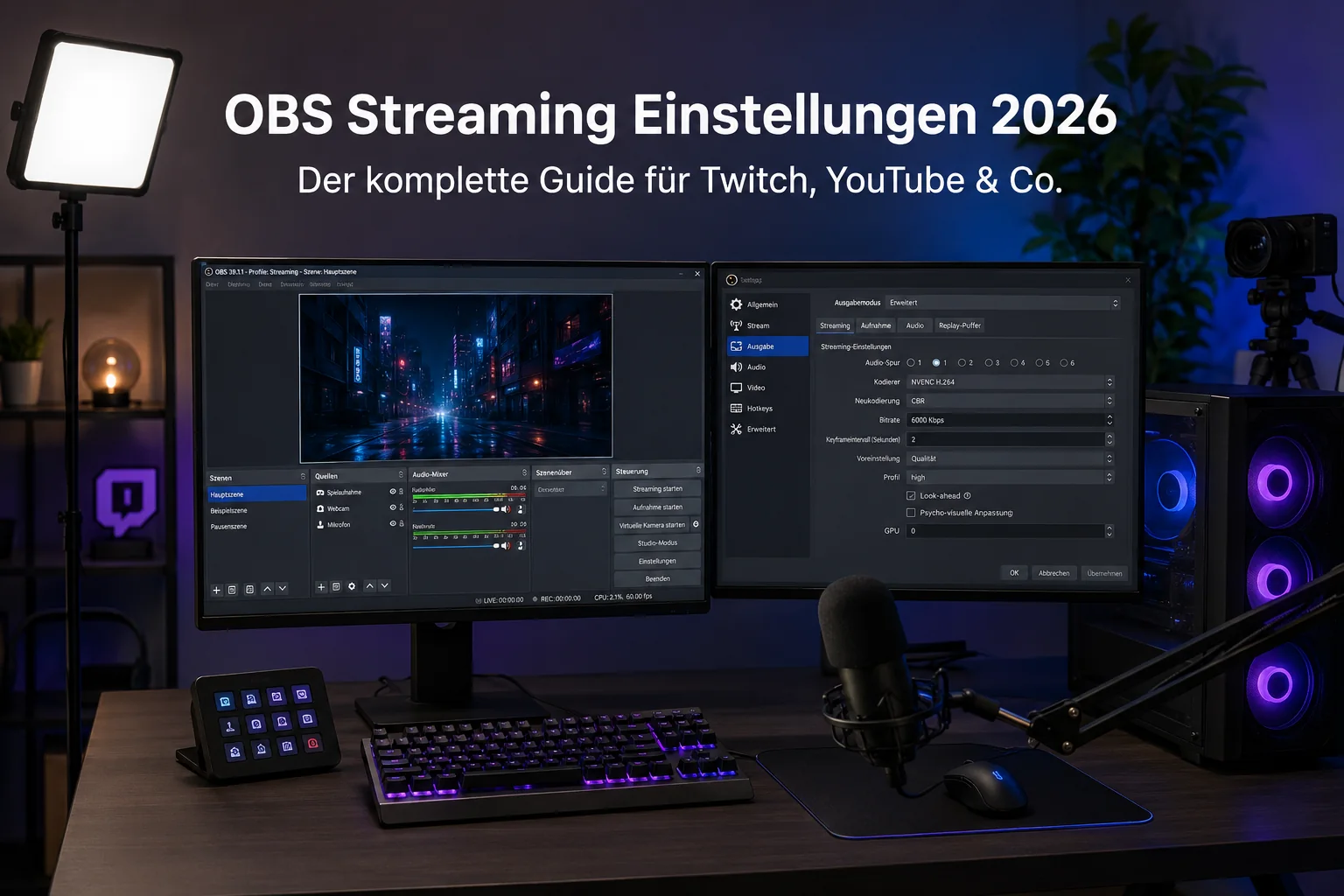
Wenn du einfach mit einer soliden Basis starten möchtest, sind diese Einstellungen für viele Gaming-Streams ein guter Ausgangspunkt:
| Einstellung | Twitch – klassische H.264-Basis | YouTube 1080p60 H.264 |
|---|---|---|
| Auflösung | 1920 × 1080 oder bei schwierigen Spielen 1664 × 936 / 1280 × 720 | 1920 × 1080 |
| FPS | 60 bei Gaming, 30 bei ruhigem Content möglich | 60 bei Gaming, 30 bei ruhigem Content möglich |
| Rate Control | CBR | CBR |
| Video-Bitrate | ca. 6.000 Kbit/s als verbreitete 1080p60-Basis | 12 Mbit/s laut aktueller YouTube-Empfehlung für 1080p60 H.264 |
| Keyframe-Intervall | 2 Sekunden | 2 Sekunden empfohlen |
| Audio | AAC, 48 kHz sinnvoll | AAC oder MP3; Stereo laut YouTube 128 Kbit/s |
Wichtig: Das ist keine universelle „beste Einstellung“. Ein schneller Shooter belastet den Encoder anders als Just Chatting, ein Strategiespiel oder eine statische Coding-Session. Auch eine instabile Upload-Leitung kann eine theoretisch perfekte Konfiguration ruinieren.
Wo finde ich die richtigen Einstellungen in OBS?
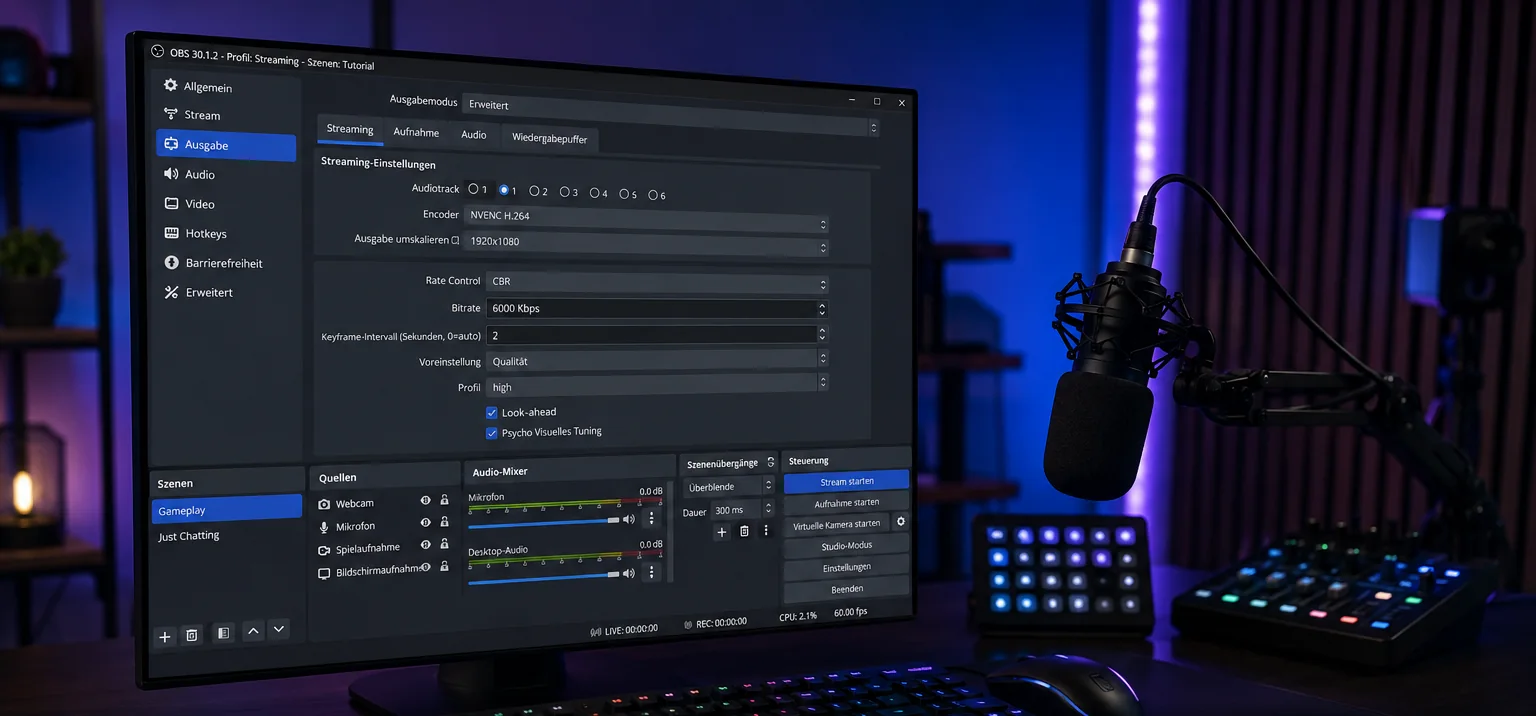
Öffne in OBS Einstellungen → Ausgabe und stelle den Ausgabemodus auf Erweitert, wenn du die wichtigsten Encoder-Parameter selbst festlegen möchtest. Unter Einstellungen → Video legst du Basisauflösung, Ausgabeauflösung und FPS fest.
Für Einsteiger reicht der einfache Ausgabemodus häufig aus. Der erweiterte Modus ist dann sinnvoll, wenn du gezielt Bitrate, Encoder, Keyframe-Intervall oder einzelne Audio-Tracks kontrollieren möchtest.
Welche Bitrate ist für Twitch 2026 sinnvoll?
Für den klassischen Twitch-Workflow ist 6.000 Kbit/s bei 1080p60 weiterhin ein sinnvoller Orientierungswert. Twitch selbst verweist in seiner Entwicklerdokumentation auf die Broadcasting Guidelines und stellt mit dem Twitch Inspector ein Werkzeug bereit, um Verbindung und Encoder während Testübertragungen zu prüfen.
Neu ist wichtig: Twitch arbeitet inzwischen mit Enhanced Broadcasting und erweitert darüber die möglichen Qualitätsstufen. Auf einer aktuellen Twitch-Hilfeseite zu 2K-Streaming werden 2560 × 1440 bei 60 FPS sowie konkrete Hardware- und Upload-Anforderungen genannt. Wenn dein Konto und deine Hardware dafür freigeschaltet sind, ist also mehr möglich als im klassischen 1080p-H.264-Workflow.
Für die Praxis bedeutet das: Nutze 1080p60 und etwa 6.000 Kbit/s als robuste Standardbasis, wenn du maximale Kompatibilität willst. Verwende Enhanced Broadcasting oder 1440p erst dann, wenn OBS, GPU, Treiber und Upload-Verbindung die Voraussetzungen erfüllen.
Warum 1080p60 mit 6.000 Kbit/s manchmal trotzdem matschig aussieht
Bitrate ist ein Datenbudget. Bei schnellen Kameraschwenks, Gras, Partikeleffekten oder Shootern müssen sehr viele Bilddetails pro Sekunde komprimiert werden. 6.000 Kbit/s können bei 1080p60 dann sichtbar knapp werden. Ein leicht reduzierter Output wie 936p60 kann in solchen Szenen subjektiv schärfer aussehen, weil weniger Pixel mit demselben Datenbudget codiert werden müssen.
Bei ruhigem Content wie Just Chatting, Kartenspielen, Strategie oder Desktop-Tutorials funktioniert 1080p60 mit derselben Bitrate meist deutlich entspannter.
Welche Bitrate empfiehlt YouTube 2026?
YouTube unterscheidet stärker nach Codec, Auflösung und Framerate. Die aktuelle offizielle Hilfe nennt für 1080p60 mit H.264 12 Mbit/s, für 1080p30 10 Mbit/s und für 1440p60 24 Mbit/s. Für AV1 und H.265 gelten andere Bereiche.
YouTube empfiehlt außerdem CBR und einen Keyframe-Abstand von zwei Sekunden; maximal sollen es vier Sekunden sein. Vor einem echten Livestream sollst du einen Test mit ähnlicher Bewegung und ähnlichem Audio durchführen.
Das ist der wichtigste Unterschied zu Twitch: Wenn deine Leitung genug Upload hat, kann YouTube deutlich mehr Daten für 1080p60 annehmen. Deshalb sollte man nicht dieselbe Bitrate blind auf beide Plattformen übertragen.
Wie viel Upload brauchst du wirklich?
Plane Reserve ein. YouTube empfiehlt in seinen Streaming-Tipps, die Stream-Bitrate ungefähr 20 Prozent unter der verfügbaren Upload-Bandbreite zu halten. Das ist sinnvoll, weil Speedtests nur eine Momentaufnahme sind und parallel noch Spiel, Discord, Cloud-Sync oder andere Geräte im Netzwerk Daten übertragen können.
Ein Beispiel: Für einen YouTube-Stream mit 12 Mbit/s Video plus Audio solltest du nicht mit einer Leitung planen, die unter realen Bedingungen nur knapp 12 Mbit/s schafft. Für Twitch mit ungefähr 6 Mbit/s Video brauchst du ebenfalls Luft nach oben.
Wenn OBS „Dropped Frames (Network)“ meldet, ist das kein Signal, die Encoderqualität weiter hochzudrehen. Dann solltest du zuerst Verbindung, LAN statt WLAN, Router, Upload-Auslastung und die gewählte Bitrate prüfen.
NVENC, x264, AMD, Quick Sync: welchen Encoder wählen?
NVENC bei NVIDIA-Grafikkarten
Bei einem Gaming-PC mit moderner NVIDIA-GPU ist NVENC in vielen Fällen die sinnvollste Wahl. Das Encoding läuft über dedizierte Hardware der Grafikkarte und belastet die CPU deutlich weniger als x264. In OBS 31 wurden die erweiterten NVENC-Optionen zudem überarbeitet; unter anderem wurde „Psycho-Visual Tuning“ korrekt als Adaptive Quantization benannt.
Für einen Single-PC-Gaming-Stream ist daher meist ein Hardware-Encoder die unkompliziertere Lösung als CPU-Encoding.
x264 über die CPU
x264 ist weiterhin relevant, besonders bei einem dedizierten Streaming-PC. Auf einem einzelnen Gaming-PC kann ein aggressives x264-Preset aber wertvolle CPU-Leistung beanspruchen und damit Spiel oder Frametimes verschlechtern. Wenn OBS „Encoding overloaded“ meldet, solltest du Preset, Auflösung oder FPS reduzieren statt die CPU noch stärker zu belasten.
AMD und Intel Quick Sync
Auch AMD-GPUs und Intel-Grafikeinheiten bieten Hardware-Encoding. Welche Option am besten ist, hängt von deiner konkreten Hardware und der Plattform ab. Moderne OBS-Versionen unterstützen mehrere Hardware-Encoder direkt. Entscheidend ist nicht der Markenname, sondern ob dein Encoder die gewünschte Auflösung stabil schafft und auf der Zielplattform akzeptiert wird.
AV1 oder H.264 fürs Streaming?
H.264 ist weiterhin die sichere Wahl, wenn du maximale Plattform- und Gerätekompatibilität brauchst. AV1 kann bei gleicher Datenrate sichtbar effizienter sein, setzt aber geeignete Hardware und Plattformunterstützung voraus.
YouTube akzeptiert laut aktueller Encoder-Dokumentation H.264, H.265 und AV1. Twitch führt moderne Codec- und höhere Qualitätsoptionen zunehmend über Enhanced Broadcasting ein. Prüfe deshalb immer die aktuelle Plattformfreigabe, bevor du deinen kompletten Workflow auf AV1 umstellst.
Welche Auflösung ist besser: 1080p60, 936p60 oder 720p60?
Die beste Auflösung hängt von Bewegung und Bitrate ab:
- 1080p60: sinnvoll bei ausreichend Bitrate, guter Hardware und ruhigen bis mittleren Bildinhalten.
- 936p60: praktischer Kompromiss für bewegungsreiche Twitch-Games, wenn 1080p60 sichtbar blockig wird.
- 720p60: gute Wahl bei begrenztem Upload oder schwächerem Encoder.
- 1080p30: sinnvoll bei Talk-, Tutorial- oder Kameraformaten, bei denen 60 FPS keinen echten Mehrwert liefern.
Die Basisauflösung in OBS darf dabei deiner Monitor- oder Spielauflösung entsprechen. Relevant für die tatsächlich übertragene Datenmenge ist die Ausgabeauflösung.
OBS Audio richtig einstellen
Stelle Mikrofon, Spielsound und weitere Audioquellen möglichst getrennt in OBS bereit. Das erleichtert Pegel, Filter und spätere Fehleranalyse. Eine Samplerate von 48 kHz ist für Streaming-Setups ein verbreiteter und sinnvoller Standard.
Wenn du auf Twitch Musik live hörbar machen, aber aus dem VOD heraushalten möchtest, unterstützt OBS einen eigenen Twitch VOD Track. Das OBS Project dokumentiert, dass Live-Feed und VOD-Feed getrennt belegt werden können. Beachte allerdings: Im Juli 2026 wurde im OBS-Projekt ein Problem dokumentiert, bei dem der VOD Track zusammen mit Enhanced Broadcasting nicht wie erwartet arbeitete. Teste diese Kombination deshalb unbedingt vor einem wichtigen Stream.
OBS Szenen und Quellen: weniger ist oft stabiler
Ein Stream wird nicht besser, nur weil jede Szene zehn Browserquellen, animierte Overlays und mehrere Filter enthält. Browserquellen, Kameraeffekte und hochauflösende Medien können GPU, RAM und Netzwerk zusätzlich belasten.
Baue deine Hauptszene zuerst stabil: Spielaufnahme, Kamera, Mikrofon, Alerts. Danach kannst du Stück für Stück weitere Elemente ergänzen. Für schnelle Szenenwechsel lässt sich auch ein Hardware-Controller nutzen. Auf Streamtechnik findest du zum Beispiel unseren Überblick zum Elgato Stream Deck, das OBS-Aktionen und Szenensteuerung auf Tasten legen kann.
Die wichtigsten OBS-Einstellungen Schritt für Schritt
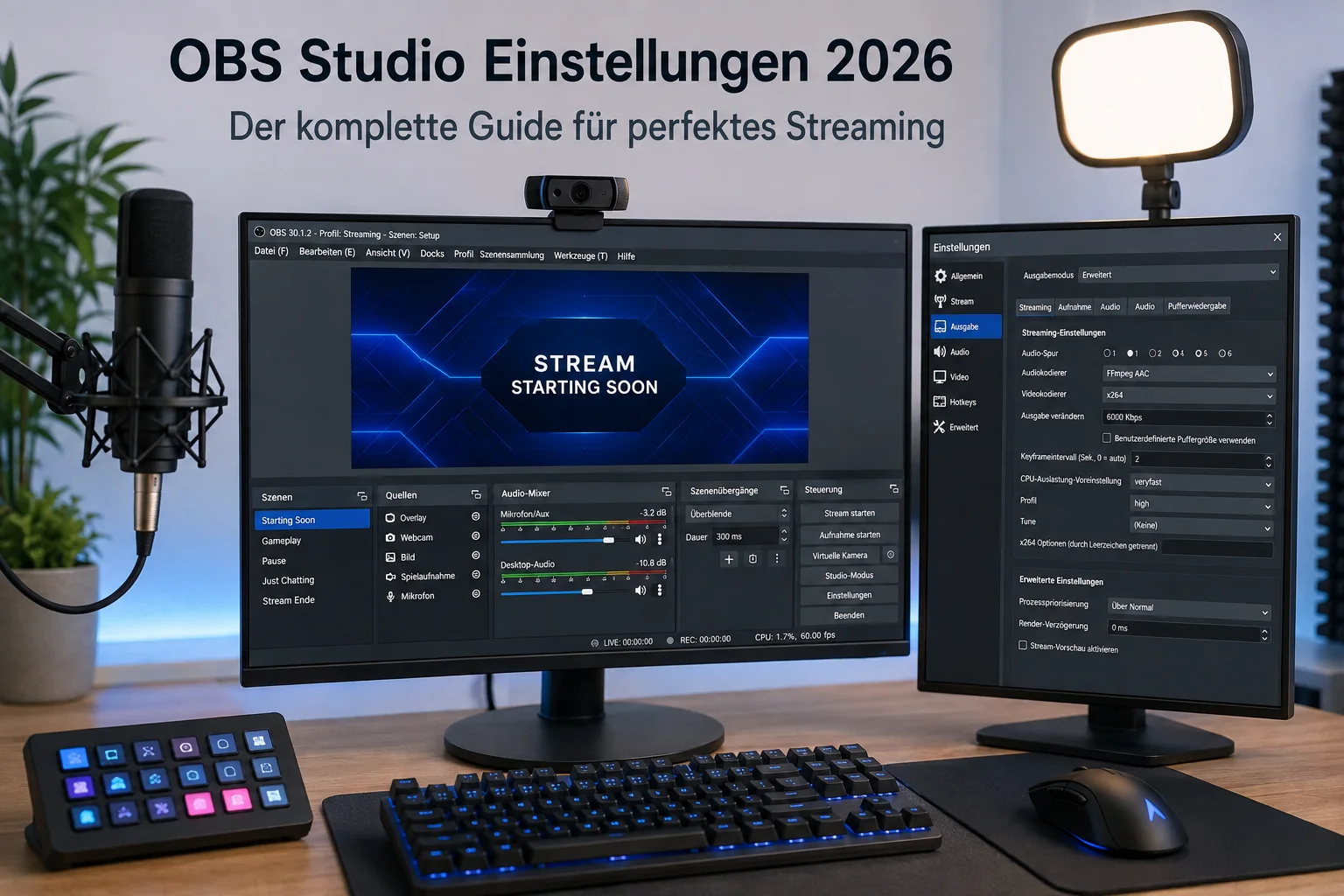
- Stream-Plattform verbinden: Twitch oder YouTube in OBS auswählen und Konto beziehungsweise Streamschlüssel einrichten.
- Ausgabe auf Erweitert stellen: Encoder, Bitrate und Keyframes sichtbar machen.
- Encoder wählen: Bei Gaming-Single-PCs zuerst einen verfügbaren Hardware-Encoder testen.
- CBR setzen: Für Twitch und YouTube ist konstante Bitrate eine sichere Streaming-Basis.
- Bitrate passend zur Plattform setzen: Twitch und YouTube nicht mit identischen Werten behandeln.
- Keyframe auf 2 Sekunden: Das passt zu den gängigen Plattformempfehlungen.
- Videoauflösung setzen: Erst 1080p60 testen; bei Problemen Output oder FPS reduzieren.
- Audio prüfen: Mikrofon nicht clippen lassen, Spielsound darunter mischen und Quellen sauber trennen.
- Teststream machen: Bewegung, Mikrofon und Spielszenen realistisch simulieren.
- Statistiken beobachten: Dropped Frames, Rendering Lag und Encoding Lag unterscheiden.
So erkennst du, wo dein Stream-Problem liegt
| Problem in OBS | Wahrscheinliche Ursache | Erster Schritt |
|---|---|---|
| Dropped Frames (Network) | Upload, Routing, WLAN oder zu hohe Bitrate | LAN nutzen, Bitrate senken, Verbindung testen |
| Encoding Lag / Encoding overloaded | Encoder überlastet | Preset, Auflösung oder FPS reduzieren |
| Rendering Lag | GPU mit Spiel + OBS zu stark ausgelastet | FPS im Spiel begrenzen, Grafiklast reduzieren |
| Pixeliges Bild ohne Drops | Zu wenig Bitrate für Auflösung/Bewegung | Output-Auflösung reduzieren oder effizienteren Codec nutzen |
| Audio verzerrt | Pegel zu hoch oder Geräte uneinheitlich | Mixer prüfen, Peaks vermeiden, Sample Rates kontrollieren |
Für Twitch ist der Twitch Inspector besonders hilfreich, weil er Verbindungs- und Encoderprobleme während einer Testübertragung sichtbar machen kann.
Welche OBS-Einstellungen sind 2026 wirklich „die besten“?
Die besten Einstellungen sind die, die stabil laufen und zur Plattform passen. Ein sauberer 936p60-Stream ohne Drops ist besser als ein 1080p60-Stream, der ständig blockt. Ein Hardware-Encoder mit etwas weniger theoretischer Effizienz ist besser als x264, wenn deine CPU dadurch ins Limit läuft.
Starte mit einer soliden Basis, teste sie unter echter Last und ändere immer nur einen Parameter. So findest du schnell heraus, was wirklich hilft.
FAQ zu OBS Streaming Einstellungen 2026
Welche Bitrate soll ich bei OBS für Twitch einstellen?
Für den klassischen 1080p60-H.264-Workflow ist etwa 6.000 Kbit/s ein bewährter Ausgangspunkt. Bei schnellen Spielen kann eine etwas niedrigere Auflösung mit derselben Bitrate besser aussehen. Enhanced Broadcasting kann je nach Freischaltung und Hardware zusätzliche Optionen ermöglichen.
Welche Bitrate braucht YouTube bei 1080p60?
YouTube empfiehlt aktuell für 1080p60 mit H.264 12 Mbit/s. Für AV1 und H.265 gelten andere Bereiche.
Soll ich NVENC oder x264 benutzen?
Für einen einzelnen Gaming-PC ist ein moderner Hardware-Encoder wie NVENC häufig die praktischere Wahl. x264 kann sinnvoll sein, wenn genug CPU-Reserve oder ein separater Streaming-PC vorhanden ist.
Sind 60 FPS beim Stream immer besser?
Nein. Für schnelle Spiele wirken 60 FPS angenehmer. Bei Talk-, Tutorial- oder ruhigen Formaten können 30 FPS Bandbreite sparen und bei gleicher Bitrate ein schärferes Bild ermöglichen.
Warum verliert OBS Frames, obwohl mein Internet schnell ist?
Speedtests zeigen nur einen Momentwert. Paketverlust, WLAN, Routing zum Ingest-Server, parallele Uploads oder eine zu hohe Bitrate können trotzdem Probleme verursachen. Prüfe zuerst OBS-Statistiken und bei Twitch zusätzlich den Twitch Inspector.
Kann ich 1440p auf Twitch streamen?
Twitch dokumentiert inzwischen 2K-/1440p-Streaming unter bestimmten Voraussetzungen, insbesondere im Zusammenhang mit Enhanced Broadcasting. Ob es für deinen Kanal verfügbar ist, hängt von Freischaltung, OBS-Version, GPU, Treiber und Upload ab.
Quellen & weiterführende Informationen
- OBS Project: Advanced NVENC Options
- OBS Project: Twitch VOD Track Guide
- Twitch Developers: Video Broadcasting
- Twitch Help: 2K Streaming / Stream Quality
- YouTube-Hilfe: Live-Encoder-Einstellungen, Bitraten und Auflösungen
- YouTube-Hilfe: Tipps für das Streaming
OBS-Fehlersuche: Render-Lag, Encoder-Lag oder Netzwerk?
Öffne in OBS Ansicht → Statistiken und starte eine kurze Testaufnahme beziehungsweise einen privaten Teststream. Unterscheide die Ursache, bevor du neue Hardware kaufst:
- Frames durch Rendering-Lag verpasst: GPU-Auslastung reduzieren, Spiel-FPS begrenzen und die Szenen-Komplexität prüfen.
- Frames durch Encoding-Lag übersprungen: Encoder-Voreinstellung entlasten, Auflösung oder FPS testweise senken und prüfen, ob mehrere Aufnahmen parallel laufen.
- Verworfene Frames durch Netzwerk: LAN-Verbindung, Upload-Schwankungen, Ingest-Server und aktive Uploads anderer Geräte prüfen.
Ändere immer nur einen Faktor und dokumentiere eine kurze Vorher/Nachher-Testaufnahme. Die geeignete Bitrate hängt von Plattform, Codec und den aktuellen Vorgaben des Dienstes ab; kontrolliere diese vor jedem größeren Setup-Wechsel.
Einstellungen reproduzierbar testen
Notiere bei einer zehnminütigen Testaufnahme Auflösung, Framerate, Codec, Preset und Bitrate. Prüfe anschließend Textschärfe, Bewegung, Ton und die OBS-Statistiken. Ändere jeweils nur eine Einstellung und wiederhole den Test. Bei Netzwerkproblemen hilft eine höhere Encoderqualität nicht: Unterscheide verlorene Netzwerkframes von Rendering- und Encoding-Lag. Die Anforderungen der Zielplattform können sich ändern und sollten vor dem Livegang kontrolliert werden.