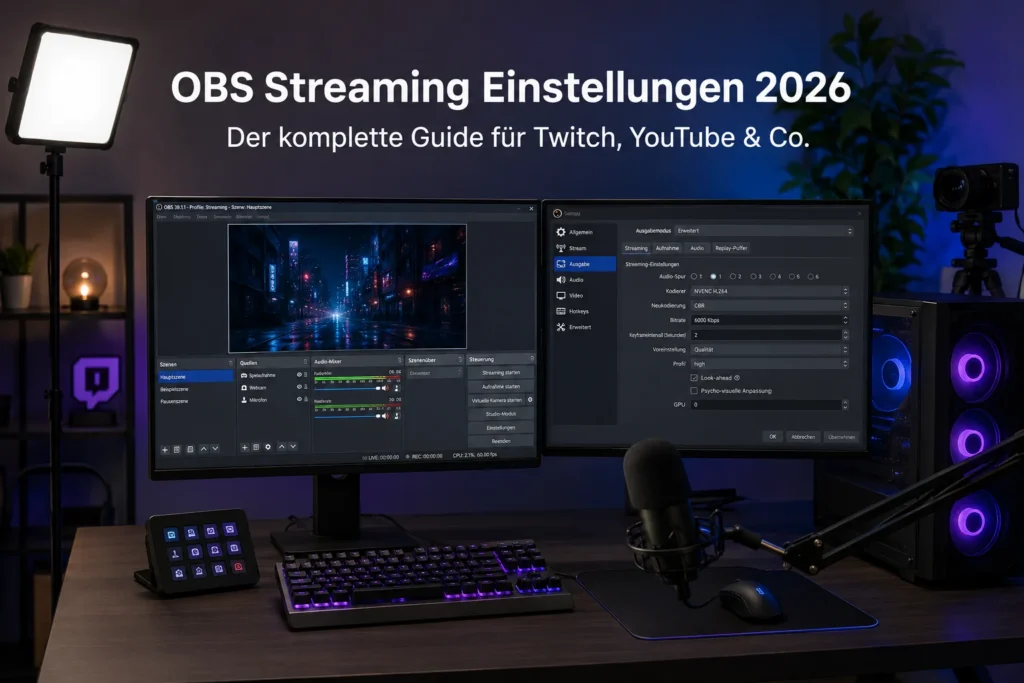
Du hast beim Spielen einen besonderen Moment erlebt, aber keine Aufnahme gestartet? Mit dem OBS Replay Buffer kannst du die vergangenen Sekunden als Videoclip speichern – ohne dafür die gesamte Sitzung als eine große Videodatei aufzeichnen zu müssen. Voraussetzung ist, dass der Puffer bereits vor dem Ereignis läuft.
In dieser Anleitung richtest du den Replay Buffer in OBS Studio ein, legst einen zuverlässigen Hotkey fest, findest die gespeicherten Clips und behebst typische Fehler. Die Anleitung wurde anhand der offiziellen OBS-Studio-Übersicht und des OBS-Aufnahmeleitfadens abgeglichen (Redaktionsstand: 31. Oktober 2026). Menübezeichnungen können je nach OBS-Version, Sprache und Ausgabemodus etwas abweichen.
Was ist der Replay Buffer in OBS?
Der Replay Buffer hält einen fortlaufend aktualisierten Ausschnitt des bereits kodierten Video- und Audiomaterials vor. Drückst du „Replay speichern“, schreibt OBS diesen rückblickenden Ausschnitt als Datei auf das eingestellte Aufnahmeziel. Ohne diesen Speicherbefehl entsteht normalerweise keine dauerhaft gespeicherte Clipdatei aus dem Puffer.
Das macht den Puffer besonders praktisch für unerwartete Spielmomente, ein überraschendes Tor, einen gelungenen Trick oder eine kurze Szene aus einem Tutorial. Er ersetzt allerdings keine reguläre Langzeitaufnahme, wenn du eine vollständige Veranstaltung, ein Interview oder einen ganzen Spielverlauf sichern möchtest.
| Funktion | Replay Buffer | Normale Aufnahme |
|---|---|---|
| Was wird gespeichert? | Die letzten konfigurierten Sekunden auf Kommando | Der Zeitraum zwischen Aufnahme-Start und -Stopp |
| Vor dem Ereignis aktiv sein? | Ja, der Puffer muss bereits laufen | Ja, die Aufnahme muss bereits laufen |
| Typischer Einsatzzweck | Highlights und kurze Clips | Vollständige Tutorials und längere Sessions |
| Ressourcen | Fortlaufende Kodierung und temporärer Speicher | Fortlaufende Kodierung und Dateischreibvorgänge |
OBS Replay Buffer aktivieren: Schritt für Schritt
- OBS Studio öffnen. Verwende deine bestehende Szene mit korrekt eingerichteter Spiel-, Bildschirm- oder Fensteraufnahme. Wenn Bild oder Ton dort nicht stimmen, wird auch der Replay-Clip nicht stimmen.
- Einstellungen → Ausgabe aufrufen. Im einfachen Ausgabemodus findest du den Replay Buffer üblicherweise beim Bereich „Aufnahme“. Im erweiterten Ausgabemodus gibt es eigene Optionen für Aufnahme und Replay Buffer. Schalte die Replay-Buffer-Funktion ein.
- Maximale Replay-Dauer festlegen. Zum Einstieg sind zum Beispiel 30 oder 60 Sekunden oft handlicher als fünf Minuten. Entscheide danach, wie viel Vorgeschichte du bei deinen Highlights brauchst.
- Aufnahmepfad und Aufnahmeeinstellungen kontrollieren. Der gespeicherte Clip landet am konfigurierten Aufnahmeort. Prüfe auf dem Laufwerk freien Platz und wähle eine für deinen PC passende Aufnahmequalität.
- Änderungen übernehmen. Schließe die Einstellungen und starte den Replay Buffer über die OBS-Bedienoberfläche. Allein das Aktivieren des Kontrollkästchens bedeutet noch nicht unbedingt, dass der Puffer bereits läuft.
- Einen echten Test machen. Warte einige Sekunden mit sichtbarer Bewegung und Ton in der Szene. Speichere anschließend einen Replay-Clip und spiele die Datei außerhalb von OBS ab.
Wichtig: Du kannst nichts rückwirkend retten, das aufgenommen wurde, bevor der Replay Buffer gestartet war. Stelle deshalb vor dem Spiel oder Stream sicher, dass er tatsächlich aktiv ist.
Hotkey für „Replay speichern“ einrichten
Gehe in OBS zu Einstellungen → Hotkeys und suche nach „Replay“ beziehungsweise „Replay Buffer“. Richte drei Befehle bei Bedarf getrennt ein: Replay Buffer starten, Replay Buffer stoppen und insbesondere Replay speichern. Der letzte Befehl ist entscheidend, um einen Clip auf die Festplatte zu schreiben. Genau diese unterschiedlichen Aktionen dokumentiert OBS in seiner Hotkey-Übersicht.
Wähle eine Tastenkombination, die dein Spiel nicht selbst verwendet. Ein einzelner Buchstabe ist in vielen Spielen ungünstig; eine Kombination aus Modifikatortasten und einer gut erreichbaren Taste kann Konflikte verringern. Teste sie sowohl mit fokussiertem OBS-Fenster als auch direkt im Spiel. Läuft der Puffer, sollte „Replay speichern“ eine echte Videodatei ausgeben.
Stream Deck vorhanden? Dann kannst du eine Taste auf den zugewiesenen OBS-Hotkey legen oder eine entsprechend unterstützte OBS-Aktion verwenden. Prüfe vor dem produktiven Einsatz, dass nicht versehentlich sowohl ein Plugin als auch ein Hotkey denselben Speichervorgang doppelt auslösen. Die Grundlagen zur Einrichtung findest du im Stream-Deck-mit-OBS-Ratgeber.
Wie viele Sekunden sollte der Replay Buffer speichern?
Eine universell richtige Zahl gibt es nicht. Eine kurze Szene, die direkt nach dem Ereignis gespeichert wird, benötigt weniger Vorlauf als ein vollständiger Spielzug. Die folgenden Zeitspannen sind redaktionelle Orientierung, keine offiziellen OBS-Vorgaben:
| Vorhaben | Praktischer Startwert | Worauf achten? |
|---|---|---|
| Kurzer Treffer, lustiger Moment, Reaktion | 20–45 Sekunden | Speicherbefehl zeitnah drücken |
| Ganze Spielsituation oder kleine Erklärung | 60–90 Sekunden | Ausreichend Vorgeschichte behalten |
| Längere Szene oder ausführlicher Spielzug | 2–3 Minuten | Mehr Speicherbedarf und größere Clips |
Lege den Puffer nur so lang fest, wie du ihn wirklich brauchst. Ein 30-Sekunden-Clip ist leichter zu sichten und weiterzuverarbeiten als eine fünfminütige Aufzeichnung mit sehr viel unnötigem Vorlauf.
Speicherbedarf: Wie viel RAM kostet der Replay Buffer?
Der Puffer benötigt temporären Speicher und einen laufenden Encoder. Die tatsächliche Belastung hängt unter anderem von Auflösung, Bildrate, gewähltem Encoder, Qualität und der Länge des Puffers ab. Gerade bei qualitätsgesteuerter Aufnahme kann die Datenrate schwanken; es gibt daher keine pauschale RAM-Zahl für „60 Sekunden OBS Replay“.
Als reine Rechenillustration: Bei einer gleichbleibenden kodierten Videodatenrate von 10 Mbit/s entsprächen 60 Sekunden rechnerisch ungefähr 75 MB Videodaten (10 × 60 ÷ 8). Audio, Container, Verwaltungsdaten und die tatsächlichen Encoder-Einstellungen sind darin nicht vollständig berücksichtigt. Das ist keine Zusage über OBS-RAM-Verbrauch auf deinem Rechner.
Falls dein Spiel nach dem Einschalten ruckelt, messe vor und nach der Änderung mit derselben Szene: Beobachte OBS-Statistiken, CPU/GPU-Auslastung, Render- und Encoder-Verzögerungen. Prüfe außerdem, ob der Aufnahme-Encoder zu anspruchsvoll eingestellt ist. Mehr Details zur gezielten Fehlersuche stehen im Ratgeber zu FPS-Einbrüchen bei geöffnetem OBS.
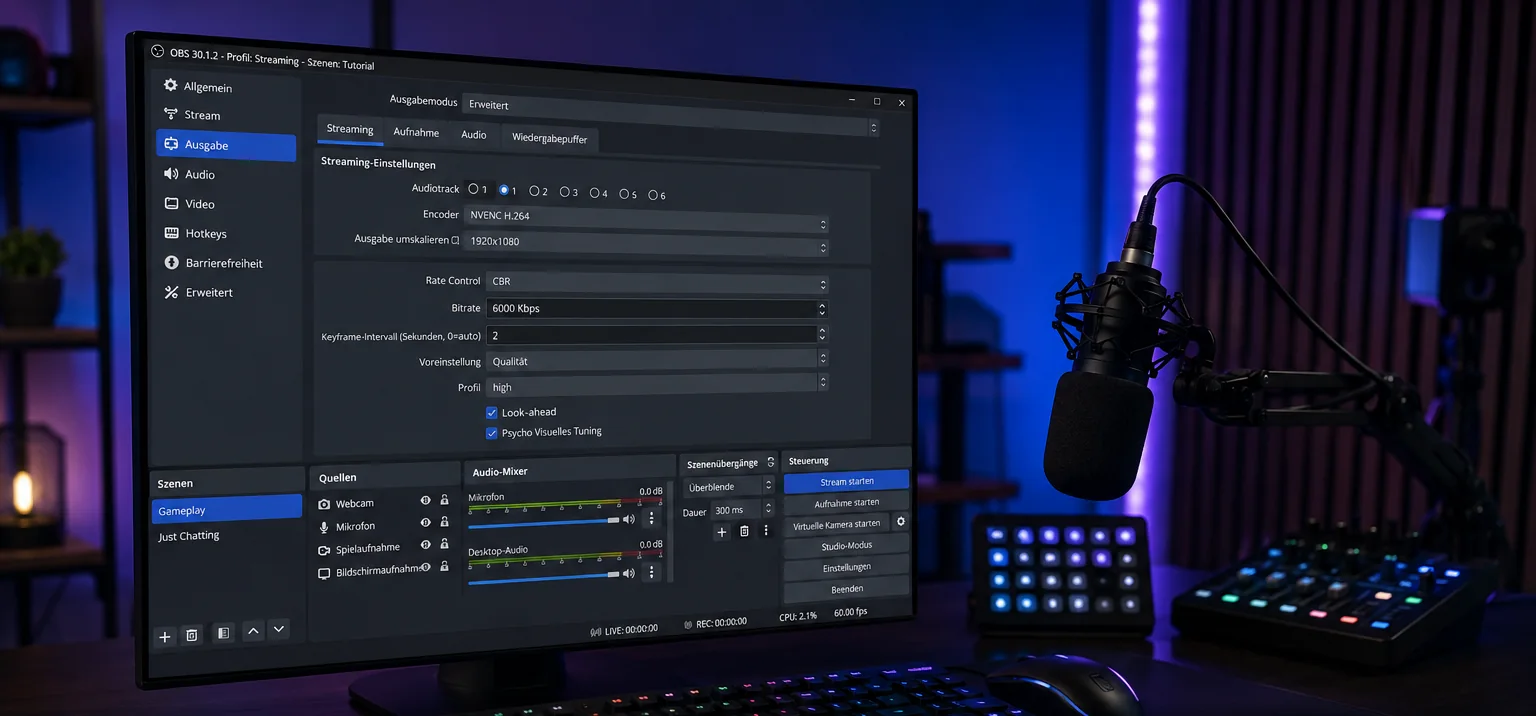
Abbildung: Beispiel für OBS-Encoder- und Ausgabeoptionen. Welche Felder dir angezeigt werden, hängt von Ausgabemodus, Hardware und installierter Version ab.
Wo speichert OBS die Replay-Clips?
Replay-Clips werden im konfigurierten Aufnahmeordner abgelegt. Sieh unter Einstellungen → Ausgabe → Aufnahme nach, welcher Pfad eingestellt ist. In OBS hilft außerdem der Menübefehl Datei → Aufnahmen anzeigen beim Auffinden gespeicherter Dateien. Der offizielle OBS-Aufnahmeleitfaden erklärt Speicherpfad, Aufnahmeformate und das Umverpacken von Dateien.
Beim Benennen hilft ein eindeutiges Dateimuster, beispielsweise mit Datum und Uhrzeit. So kannst du mehrere gespeicherte Replays später schneller zuordnen. Prüfe den Clip direkt nach einem Test auf Videobild, Ton, Länge und Abspielbarkeit, bevor du dich bei einem wichtigen Ereignis darauf verlässt.
Aufnahmeformat: OBS weist bei regulären Aufnahmen auf die Vorteile eines störungsrobusteren Containers wie MKV hin. Welche Formate und Umwandlungsmöglichkeiten in deiner Konfiguration unterstützt werden, hängt von Version und Ausgabemodus ab. Stelle die Container- und Encoderoptionen bewusst ein und teste, ob dein Schnittprogramm die Dateien direkt öffnen kann.
Fehler beheben: Replay Buffer speichert nicht
1. Es wurde nur „Replay Buffer starten“ gedrückt
Das startet lediglich den Puffer. Um eine Datei zu erhalten, brauchst du zusätzlich „Replay speichern“. Beende den Puffer nicht in der Erwartung, dass dadurch automatisch ein Highlight entsteht.
2. Der Speicher-Hotkey fehlt oder reagiert nicht
Prüfe, ob die Replay-Buffer-Option in den Ausgabeeinstellungen wirklich aktiv ist und ob du die Änderungen übernommen hast. Suche in der gesamten Hotkey-Liste nach „Replay“. Teste die Aktion zunächst per OBS-Bedienoberfläche und danach mit Fokus im Spiel. Manche Anwendungen oder Tastenkürzel können sich gegenseitig abfangen.
3. Die Datei landet nicht im erwarteten Ordner
Kontrolliere den Aufnahmeordner direkt in OBS sowie vorhandene Dateinamen mit Zeitstempel. Achte auf Schreibrechte und freien Speicherplatz. Verlasse dich nicht darauf, dass deine Clips zwingend im Standardordner „Videos“ landen müssen.
4. Der Clip ist schwarz oder enthält keinen Spielton
Der Replay Buffer speichert die aktuelle Ausgabe deiner Szenen. Prüfe deshalb zuerst die Vorschau: Ist die richtige Szene ausgewählt, liefert die Spielaufnahme ein Bild und sind die gewünschten Tonquellen im Mixer aktiv? Falls die Tonspur im Stream anders klingt als im Clip, kann die Aufnahme-Spurzuordnung relevant sein. Unser Guide zu doppeltem OBS-Ton und Monitoring hilft bei den häufigsten Audioproblemen.
5. Das Spiel ruckelt erst mit aktivem Puffer
Reduziere zum Test die Ausgabeauflösung oder Bildrate, wähle einen geeigneten Hardware-Encoder, verkürze die Pufferdauer und prüfe andere aktive Aufnahmen. Ändere jeweils nur eine Einstellung und wiederhole denselben Spielszenen-Test. So erkennst du besser, welche Änderung tatsächlich geholfen hat.
6. Der Clip enthält den besonderen Moment nicht
Wenn der Puffer gerade erst gestartet wurde oder du erst spät „Replay speichern“ drückst, ist das Ereignis womöglich außerhalb des eingestellten Zeitfensters. Verlängere die Dauer moderat oder lege den Hotkey so, dass du ihn ohne langes Suchen bedienen kannst.
Replay Buffer oder Twitch-/YouTube-Clip?
Ein lokaler OBS-Replay-Clip wird auf deinem Rechner gespeichert; die Clip-Funktionen einer Streaming-Plattform erstellen dagegen Ausschnitte aus dem Material, das die Plattform tatsächlich erhalten und verarbeitet hat. Das kann im Ergebnis ähnlich aussehen, ist technisch aber nicht dasselbe. Der lokale OBS-Clip eignet sich auch dann, wenn du nur eine Szene aufnimmst und überhaupt nicht live sendest.
Prüfe vor einer Veröffentlichung von Clips, ob private Benachrichtigungen, Sprachchats oder personenbezogene Informationen aufgenommen wurden. Das gilt besonders, wenn du Desktop-Audio oder Bildschirmaufnahme nutzt.
Checkliste vor der nächsten Gaming-Session
- Die richtige Szene zeigt Gameplay und gewünschte Audioquellen.
- Replay Buffer ist in den OBS-Ausgabeeinstellungen aktiviert.
- Eine zum Einsatzzweck passende Dauer ist eingestellt.
- Aufnahmeordner und freier Speicher sind geprüft.
- Ein eindeutiger Hotkey für „Replay speichern“ ist eingerichtet.
- Der Puffer ist tatsächlich gestartet – nicht nur in den Einstellungen aktiviert.
- Ein Testclip lässt sich mit Bild und Ton abspielen.
Häufige Fragen zum OBS Replay Buffer
Muss ich dafür auf Twitch oder YouTube streamen?
Nein. Der Replay Buffer ist eine lokale OBS-Aufnahmefunktion. Du kannst damit auch offline Highlights deiner eigenen Szenen speichern.
Speichert der Puffer automatisch alles auf der Festplatte?
Der Puffer hält einen begrenzten rückblickenden Abschnitt vor. Erst eine Speichern-Aktion erzeugt den gewünschten dauerhaft gespeicherten Replay-Clip. Eine separat aktivierte normale OBS-Aufnahme ist ein anderer Vorgang.
Funktioniert das auch mit Stream Deck?
Ja, über unterstützte OBS-Aktionen oder einen passend konfigurierten Hotkey. Teste den Speichervorgang vor einem echten Stream, damit eine Tastenbelegung nicht nur den Puffer startet, sondern tatsächlich die Datei erzeugt.
Wie lang darf der Replay Buffer maximal sein?
Die praktisch mögliche Dauer hängt von OBS-Version, Speicherbegrenzung, Aufnahmequalität und deinem System ab. Wähle für den Einstieg eine moderate Dauer und prüfe den Speicherbedarf in deiner Konfiguration, statt eine universelle Obergrenze anzunehmen.
Fazit: Highlights speichern, bevor du sie verpasst
Der wichtigste Unterschied zur normalen Aufnahme ist einfach: Puffer rechtzeitig starten, später per Hotkey den rückblickenden Ausschnitt speichern. Für viele Gaming-Sessions reichen als Anfang 30 bis 60 Sekunden. Ein kurzer Probelauf mit Videobild und Ton ist sinnvoller als die Suche nach einer vermeintlich perfekten Bitrate.
Falls OBS bei dir ganz neu ist, beginne mit unserer OBS-Studio-Einrichtungsanleitung. Anschließend kannst du Streamingprofil, Szenen und Audio so organisieren, dass normale Streams und spontane Highlights zuverlässig zusammenspielen.
Recherchegrundlage: Offizielle OBS-Dokumentation zu Einstellungen und Hotkeys sowie Aufnahmen und Dateiformaten; zusätzlich OBS-Community-Diskussion zum Replay-Workflow. Stand der Recherche: 31.10.2026. Es wird kein selbst durchgeführter Hard- oder Softwaretest behauptet.