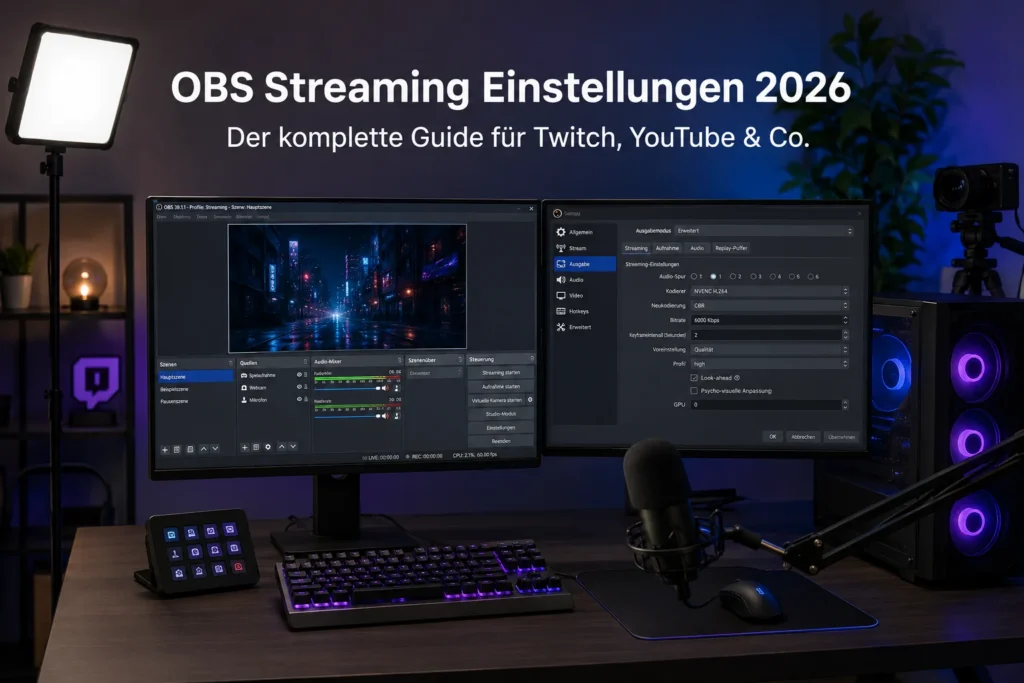
Du wechselst den Streaming-PC, setzt Windows neu auf oder möchtest vor einem OBS-Update auf Nummer sicher gehen? Dann reicht es nicht, einfach einen Screenshot deiner Einstellungen zu machen. OBS Studio unterscheidet zwischen Profilen für wichtige Ausgabe- und Streaming-Einstellungen und Szenensammlungen für deine Szenen und Quellen. Die beiden Bereiche müssen getrennt gesichert werden. Außerdem brauchen Bild-, Video- und Overlay-Quellen weiterhin ihre tatsächlichen Mediendateien.
Dieser Ratgeber zeigt dir Schritt für Schritt, wie du dein OBS-Backup vorbereitest, exportierst, auf einen anderen Computer überträgst und hinterher prüfst. Die Anleitung orientiert sich an den offiziellen OBS-Erklärungen zu Profilen und Szenensammlungen (Quellenabgleich: 28. Oktober 2026). Es handelt sich um eine Anleitung, nicht um einen behaupteten Test mit deinem persönlichen PC.
Was muss man in OBS sichern?
Für ein möglichst vollständiges OBS-Setup sind mindestens drei Bestandteile wichtig: das Profil, die Szenensammlung und die lokal verwendeten Dateien. Die Begriffe werden häufig verwechselt; genau dadurch entstehen nach einem PC-Wechsel leere Szenen, fehlende Overlays oder andere Ausgabeeinstellungen.
| Bestandteil | Was er enthält | Was du zusätzlich beachten musst |
|---|---|---|
| Profil | Unter anderem Stream-, Video- und Ausgabeeinstellungen | Enthält keine Szenen; getrennt exportieren |
| Szenensammlung | Szenen, Quellen und globale Audioquellen | Enthält keine Ausgabe-Einstellungen; getrennt exportieren |
| Lokale Mediendateien | Bilder, Clips, Sounds, Overlay-Dateien | Werden durch den reinen Szenenexport nicht automatisch als Kopien mitgeliefert |
| Drittanbieter-Plugins | Je nach Plugin eigene Funktionen und Einstellungen | Plugins und deren Konfiguration separat prüfen |
Du kannst in OBS verschiedene Profile für Twitch, YouTube, Aufnahme oder unterschiedliche Auflösungen anlegen und mit derselben Szenensammlung kombinieren. Umgekehrt kannst du unterschiedliche Szenensammlungen für Gaming, Podcast und Hochkant-Video nutzen. Der Unterschied ist auch in den offiziellen OBS-Profilen dokumentiert.
1. OBS-Szenensammlung exportieren
- OBS starten. Öffne das Setup, das du tatsächlich sichern möchtest, und kontrolliere die ausgewählte Szenensammlung.
- Menü „Szenensammlung“ öffnen. Wähle dort die Funktion zum Exportieren. Je nach Spracheinstellung steht im Menü „Scene Collection“ und „Export“.
- Exportdatei eindeutig benennen. Zum Beispiel
obs-szenen-gaming-2026-10-28.json. Ein Datum erleichtert die spätere Zuordnung. - Speicherort festlegen. Lege die Datei nicht ausschließlich auf dem Systemlaufwerk ab, das du gleich formatieren möchtest.
- Alle relevanten Sammlungen wiederholen. Wenn du getrennte Setups für Videos, Livestreams oder Formate nutzt, exportiere jede davon einzeln.
Die Szenensammlung enthält die Anordnung deiner Szenen und Quellen, etwa Spielaufnahme, Webcam, Browserquellen und Audioquellen. Nach Angaben des OBS Projects gehören auch die globalen Audioquellen aus den Audio-Einstellungen dazu. Die Sicherung ist trotzdem noch kein vollständiges Medienarchiv.
Illustration zum Aufbau von OBS-Szenen und Quellen. Das Bild ist eine vorhandene redaktionelle Darstellung, kein Screenshot eines konkreten gesicherten OBS-Profils.
2. OBS-Profil exportieren
- Öffne in OBS oben das Menü „Profil“ beziehungsweise „Profile“.
- Wähle das Profil für deinen aktuellen Streaming- oder Aufnahme-Workflow.
- Klicke auf „Exportieren“ („Export“), wähle einen sicheren Speicherort und gib der Datei einen aussagekräftigen Namen.
- Wiederhole das für weitere Profile – beispielsweise getrennte Einstellungen für Streaming und lokale Aufnahmen.
Das Profil speichert laut OBS Project insbesondere Einstellungen aus Stream, Video und Ausgabe. Dazu zählen etwa Auflösung und die im Profil verfügbaren Ausgabeoptionen. Du findest weitere Hinweise in unserem Ratgeber zu OBS-Streaming-Einstellungen. Beachte: Ein Profil ersetzt keine Szenensammlung. Wer nur das Profil importiert, darf nicht erwarten, dadurch plötzlich sämtliche Szenen zu sehen.
Sicherheit: Behandle exportierte Profil- und Konfigurationsdateien als vertraulich. Je nach Verbindungsart können Stream-Konto- oder Verbindungsdaten enthalten sein. Lade solche Backups nicht öffentlich hoch, verschicke sie nicht ungeschützt und gib sie nicht als Beispiel-Datei in Foren weiter.
3. Bilder, Overlays, Videos und Sounds separat mitnehmen
Eine OBS-Quelle kann lediglich auf einen Speicherort verweisen. Ein Export deiner Szenensammlung kopiert deshalb nicht zwangsläufig die tatsächlich eingebundenen Bilder, Videos oder lokalen Audio-Dateien. Bei einem neuen Rechner sind die alten Pfade häufig nicht mehr vorhanden.
Erstelle vor dem Wechsel eine eigene Medien-Sicherung. Suche in deinen OBS-Szenen insbesondere nach Bildquellen, Medienquellen, lokalen HTML-/Overlay-Dateien und Dateien, die in zusätzlichen Plugins verwendet werden. Kopiere diese in einen klar benannten Backup-Ordner. Eine sinnvolle Struktur wäre beispielsweise OBS-Backup/Medien/Bilder, OBS-Backup/Medien/Videos und OBS-Backup/Medien/Audio.
Beim Umzug hast du zwei Möglichkeiten: Entweder du stellst die alte Ordnerstruktur einschließlich Laufwerksbuchstaben weitgehend wieder her, oder du öffnest die betroffenen Quellen in OBS und passt die Dateipfade an. Der OBS-Forum-Administrator weist ausdrücklich darauf hin, dass exportierte Profile und Szenensammlungen allein nicht genügen, wenn die referenzierten Mediendateien am neuen Rechner fehlen. Siehe die Diskussion vom 31. August 2025.
Browserbasierte Overlays können auf Web-Adressen statt auf Dateien zugreifen. Hier musst du gegebenenfalls neu anmelden, URLs aktualisieren oder Berechtigungen vergeben. Notiere vor dem Umzug, welche Dienste du tatsächlich verwendest, ohne Zugangsdaten in eine offene Textdatei zu schreiben.
4. Profil und Szenensammlung am neuen PC importieren
- OBS installieren. Lade OBS nur aus einer vertrauenswürdigen Quelle herunter und kontrolliere, dass die verwendeten Plugins zur installierten OBS-Version passen.
- Lokale Medien übertragen. Kopiere Bilder, Videos und Audio-Dateien auf das neue System, möglichst bevor du Quellen prüfst.
- Profil importieren. In OBS über Profil → Importieren die zuvor gesicherte Profil-Datei auswählen.
- Szenensammlung importieren. Über Szenensammlung → Importieren die exportierte Szenensammlung auswählen.
- Aktive Auswahl kontrollieren. OBS kann mehrere importierte Profile und Sammlungen verwalten. Stelle sicher, dass du die richtige Kombination aktiviert hast.
- Fehlende Quellen korrigieren. Öffne ihre Eigenschaften und weise die tatsächlichen Dateien oder Geräte erneut zu.
Du solltest danach die Einstellungen nicht blind übernehmen. Wenn die neue Grafikkarte einen anderen Encoder unterstützt oder sich das Mikrofon-Interface geändert hat, können alte Gerätezuordnungen unpassend sein. Auch Capture Cards oder Kameras können am neuen PC einen anderen Namen erhalten. Nutze dafür die Hinweise im OBS-Einsteiger-Guide.
5. Stream- und Aufnahme-Einstellungen nach dem Umzug kontrollieren
Kontrolliere nach dem Import besonders Encoder, Auflösung, Bildrate, Audio-Geräte und Ausgabeordner. Ein importiertes Profil kann noch Werte enthalten, die für den alten PC sinnvoll waren, auf dem neuen aber zu Überlastung oder unerwünschten Dateipfaden führen.
Öffne unter Einstellungen → Ausgabe deinen Streaming- und Aufnahmebereich. Bei Bedarf wechsle in den erweiterten Ausgabemodus. Prüfe dabei nicht nur den Live-Stream, sondern auch den lokalen Aufnahmeordner und eventuell eingestellte getrennte Audio-Tracks.
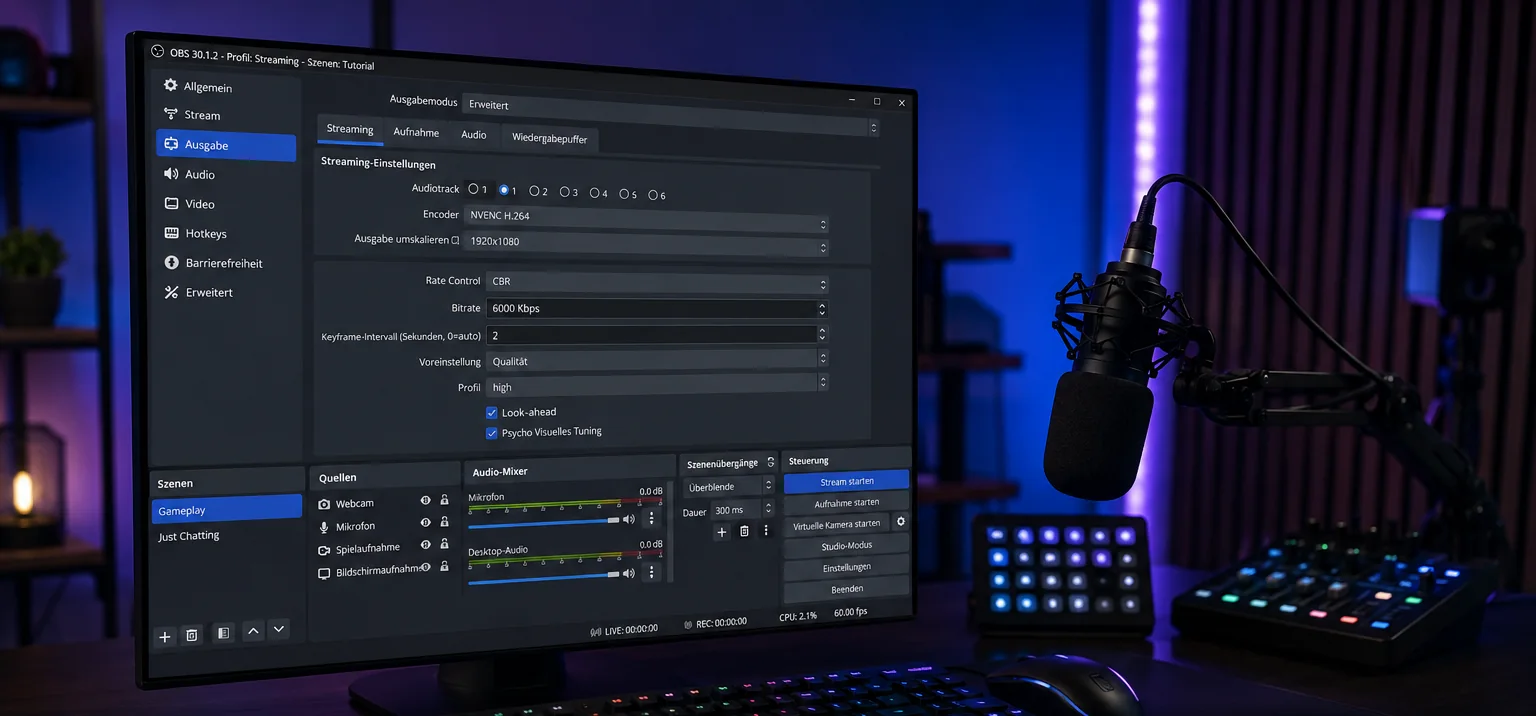
Vorhandene redaktionelle OBS-Abbildung zu Ausgabe- und Encoder-Einstellungen. Die dargestellten Werte sind nicht automatisch die richtigen für deinen Rechner.
Du kannst für unterschiedliche Ziele auch getrennte Profile nutzen. Wenn du etwa auf Twitch und YouTube sendest oder horizontal und vertikal aufzeichnest, ist die Trennung von Profilen und Szenensammlungen besonders hilfreich. Zu verschiedenen Plattformformaten findest du weitere Hinweise im Twitch-Dual-Format-Ratgeber.
6. Testlauf vor dem ersten Livestream
Ein erfolgreicher Import ist nicht dasselbe wie eine vollständig funktionierende Produktion. Prüfe die wichtigsten Funktionen offline, bevor du zum ersten Mal wieder live gehst:
- Öffnen sich alle Szenen, und werden Bilder, Video-Overlays und Browserquellen angezeigt?
- Funktionieren Webcam, Capture Card und Spielaufnahme? Gibt es schwarze Vorschauen oder abweichende Bildschirmzuordnungen?
- Ist das Mikrofon korrekt ausgewählt? Werden Spielton und Stimme jeweils nur einmal aufgenommen? Mehr dazu im Guide gegen OBS-Echo und doppelten Ton.
- Funktionieren Szenenwechsel, Hotkeys und gegebenenfalls dein Stream Deck?
- Erstelle eine kurze lokale Aufnahme, spiele sie außerhalb von OBS ab und prüfe Bild, Ton, Synchronisation und die tatsächliche Zieldatei.
- Kontrolliere die OBS-Statistiken auf ungewöhnliche verlorene Frames oder Encoder-Überlastung.
Erst wenn diese Probe erfolgreich ist, folgt ein privater oder anderweitig begrenzter Test auf deiner eigentlichen Streamingplattform. Nutze für Testübertragungen nur die offiziell unterstützten Testmöglichkeiten der jeweiligen Plattform.
Was wird trotz Export möglicherweise nicht übernommen?
OBS ist erweiterbar, und nicht jedes Plugin speichert seine Konfiguration auf dieselbe Weise. Bei Drittanbieter-Erweiterungen können zusätzliche Dateien, eigene Einstellungen oder erneute Anmeldungen erforderlich sein. Das hat auch die OBS-Community in einer Diskussion zum Rechnerwechsel vom Mai 2026 ausdrücklich hervorgehoben.
Verlasse dich deshalb nicht darauf, dass ein Import sämtliche Plugineinstellungen, Web-Dienst-Verknüpfungen, lokale Fonts, virtuelle Kameratreiber, Audiotreiber oder individuellen Gerätezuweisungen automatisch wiederherstellt. Erstelle eine kurze Bestandsliste deiner zusätzlich installierten Erweiterungen und ihrer Herkunft. Installiere sie einzeln und teste nach jeder Änderung.
Häufige Fehler beim OBS-Backup
Nach dem Profil-Import sind alle Szenen leer
Sehr häufig wurde nur das Profil gesichert. Importiere zusätzlich die Szenensammlung. Beide Funktionen sind getrennt. Kontrolliere danach, ob die richtige Sammlung ausgewählt ist.
Bilder und Videoquellen fehlen
Prüfe, ob du die Originaldateien kopiert hast und die Quelle unter „Eigenschaften“ auf einen vorhandenen Pfad zeigt. Beim Umstieg von Windows auf macOS oder auf ein anderes Laufwerk müssen Pfade oft angepasst werden.
OBS zeigt andere Bitraten oder Encoder
Überprüfe, welches Profil aktiv ist und ob der neue Rechner denselben Encoder anbietet. Ändere Ausgabe-Einstellungen gezielt, statt alte Konfigurationsdateien unkontrolliert zu ersetzen.
Nach dem Import funktioniert die Kamera nicht
Wähle in den Eigenschaften des Videoaufnahmegeräts die richtige Kamera oder Capture Card neu aus. Prüfe anschließend die Berechtigungen des Betriebssystems und teste die Vorschau.
Kann ich den OBS-Einstellungsordner komplett sichern?
OBS bietet über Datei → Einstellungsordner anzeigen einen Weg zum lokalen Konfigurationsverzeichnis. Eine zusätzliche Kopie davon kann als Notfallsicherung sinnvoll sein. Sie ersetzt allerdings nicht die getrennte Kontrolle von externen Medien, installierten Plugins und Gerätekonfigurationen. Das Kopieren des Ordners ist kein Beleg, dass jedes Plugin auf einem anderen Betriebssystem identisch funktioniert.
Checkliste: So sieht ein brauchbares OBS-Backup aus
- Profile: alle tatsächlich benötigten Profile separat exportiert und sinnvoll benannt.
- Szenensammlungen: alle tatsächlich benötigten Sammlungen separat exportiert.
- Medien: eigene Bilder, Videos, Sounds und lokale Overlay-Dateien kopiert.
- Plugins: verwendete Erweiterungen und deren Sonderkonfiguration dokumentiert.
- Sicherer Speicherort: Backup nicht nur auf der zu löschenden Systempartition abgelegt, sensible Zugangsdaten geschützt.
- Wiederherstellung: importierte Szenen, Audio, Quellen und Ausgabe anhand einer echten Probeaufnahme geprüft.
Fazit: Das verlässlichste OBS-Backup besteht nicht aus einer einzelnen Datei. Exportiere Profil und Szenensammlung getrennt, kopiere die dazugehörigen Medien und kontrolliere den Import durch eine Probeaufnahme. So lässt sich ein PC-Wechsel oder eine Neuinstallation deutlich entspannter vorbereiten – ohne falsche Sicherheit durch einen bloß erfolgreichen Import.