Dein Mikrofon rauscht in OBS, verschluckt die ersten Silben oder klingt beim Lachen plötzlich verzerrt? Oft brauchst du dafür kein neues Mikrofon. Entscheidend sind ein sauberer Eingangspegel, die richtige Position und wenige gezielt eingesetzte Audiofilter. Dieser Ratgeber zeigt dir Schritt für Schritt, wie du dein OBS-Mikrofon einstellst, welche Filter tatsächlich etwas bringen und warum eine kurze Testaufnahme wichtiger ist als kopierte Presets.
Das Wichtigste auf einen Blick: Regle zuerst den Pegel am Gerät. Nutze Rauschunterdrückung nur bei echtem Störgeräusch, einen Kompressor für große Lautstärkeunterschiede, einen Expander oder ein Noise Gate für Pausen und einen Limiter als letzten Filter. Alle Zahlen in diesem Beitrag sind Startpunkte zum Testen, keine universellen Optimalwerte.
1. Mikrofon und Eingangspegel vorbereiten – bevor du Filter einschaltest
Ein übersteuerter Mikrofoneingang lässt sich durch nachträgliche Filter nicht wieder reparieren. Prüfe zuerst den Signalweg: Mikrofon → USB oder Audio-Interface → Betriebssystem → OBS. Wähle in OBS unter Einstellungen → Audio das gewünschte Gerät oder füge es bewusst als Audioeingabeaufnahme hinzu. Erfasse dasselbe Mikrofon möglichst nicht parallel über eine globale und eine zusätzliche Quelle.
- Abstand wählen: Beginne bei einem typischen Nahbesprechungsmikrofon ungefähr eine Handbreit entfernt. Der passende Abstand hängt von Mikrofontyp, Richtcharakteristik und Raum ab. Sprich leicht seitlich auf die Kapsel, wenn Plosivlaute stören.
- Hardware-Gain einstellen: Sprich so laut wie bei einem normalen Stream. Passe den Regler am USB-Mikrofon oder Interface an, bevor du zusätzliche Software-Verstärkung aktivierst.
- OBS-Mixer beobachten: Als praktischen Startbereich kannst du bei normaler Sprache ungefähr −12 bis −6 dB Spitzenpegel anpeilen. Das ist eine Arbeitsorientierung, keine OBS-Pflichtvorgabe. Wichtig ist vor allem: keine dauerhaften roten Spitzen und hörbar saubere Aufnahmen.
- Raumgeräusche testen: Nimm 10 Sekunden Stille, normale Sprache und eine bewusst lautere Passage auf. Achte auf Lüfter, Tastatur, Hall und Übersteuerung.
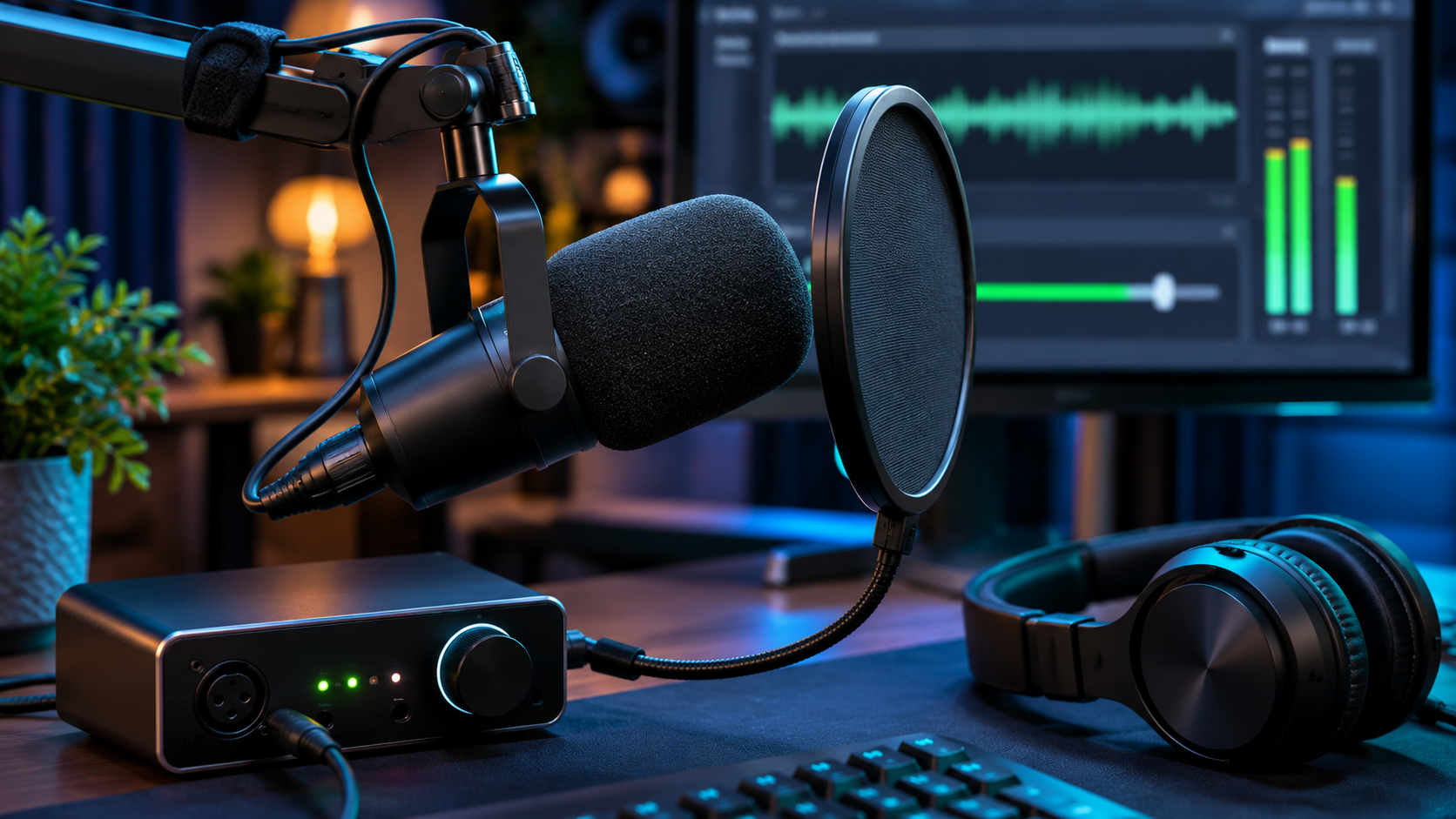
Ein Popschutz und ein sinnvoller Mikrofonabstand verbessern die Aufnahme oft stärker als ein zusätzlicher Filter. Leisere Raumeinflüsse bekämpfst du zuerst durch Positionierung und Umgebung, danach erst durch Software.
2. Audiofilter in OBS hinzufügen
Öffne im OBS-Audiomixer das Menü deiner Mikrofonquelle und wähle Filter. Über das Plus-Symbol kannst du Audio-/Videofilter ergänzen; mit dem Augensymbol lassen sich einzelne Filter zum Vergleich deaktivieren. Die genaue Beschriftung kann je nach OBS-Version und Sprache leicht abweichen.
Wichtig: Die Reihenfolge verändert das Ergebnis. Für eine Sprachquelle ist die folgende einfache Filterkette ein plausibler Ausgangspunkt. Wenn deine Stimme bereits sauber klingt, kannst du einzelne Stufen vollständig weglassen.
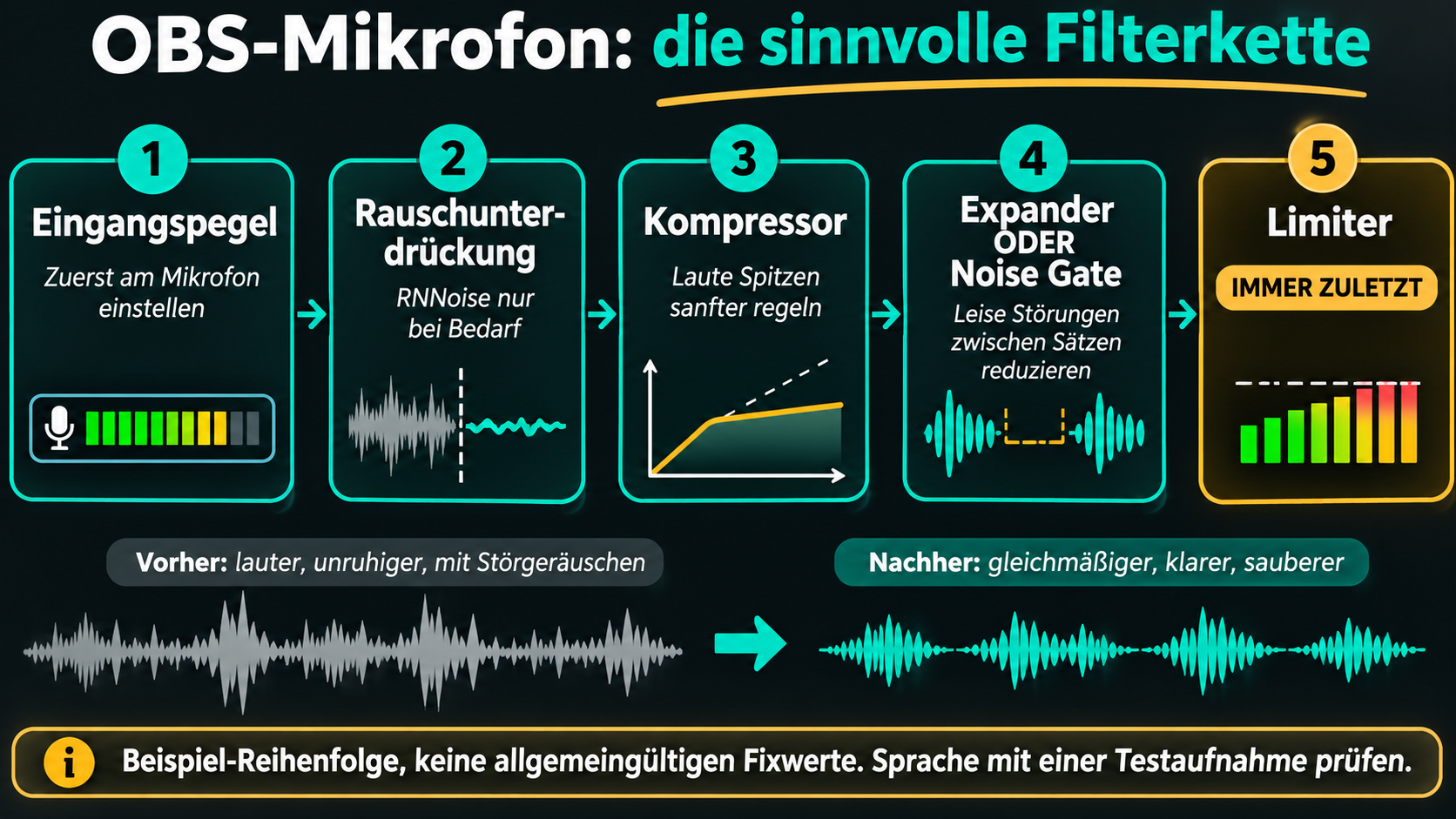
- Eingangspegel außerhalb der Filterkette: Zuerst das Mikrofonsignal korrekt einpegeln.
- Rauschunterdrückung (optional): Leichtes, konstantes Rauschen reduzieren.
- Kompressor (optional): Sehr laute Passagen etwas absenken, damit die Stimme gleichmäßiger wirkt.
- Expander oder Noise Gate (optional): Hintergrundgeräusche in Sprechpausen absenken. Normalerweise genügt eines von beiden.
- Limiter: Als letzte Sicherheitsstufe gegen digitale Pegelspitzen.
OBS selbst empfiehlt, den Expander nahe dem Ende der Kette und den Limiter ganz zuletzt einzusetzen. Beim Kompressor ist eine Position am Anfang oder in der Nähe des Anfangs sinnvoll. Prüfe die Wirkung in deiner individuellen Kombination mit einer Aufnahme.
3. Rauschunterdrückung: RNNoise oder Speex?
Der Filter Rauschunterdrückung kann gleichmäßige Hintergrundgeräusche wie Lüfter- oder Grundrauschen verringern. Er ist keine Wunderwaffe gegen einen halligen Raum, laute Mitbewohner oder jede mechanische Tastatur. Eine zu starke Unterdrückung kann Konsonanten verschmieren und die Stimme künstlich wirken lassen.
- RNNoise: Gute erste Testoption für viele Sprachaufnahmen; benötigt allerdings mehr Rechenleistung.
- Speex: Konfigurierbare Alternative. Je stärker du die Unterdrückung einstellst, desto eher entstehen hörbare Artefakte. Starte vorsichtig statt sofort mit maximaler Stärke.
- NVIDIA Noise Removal: Nur nutzen, wenn die benötigte kompatible NVIDIA-Software beziehungsweise das SDK verfügbar ist.
So testest du es: Zeichne denselben Satz mit und ohne Unterdrückung auf. Höre besonders auf S-, F- und T-Laute, leise Wortenden und mögliche metallische Artefakte. Wenn du ohne den Filter bereits sauberen Ton hast, schalte ihn ab.
4. Kompressor richtig einstellen: Sprache gleichmäßiger, ohne Pumpen
Wenn du leise sprichst und im nächsten Moment laut lachst oder rufst, kann ein Kompressor die Unterschiede verkleinern. Er macht nicht automatisch jedes Mikrofon professioneller und ist kein Ersatz für richtiges Einpegeln.
Für einen zurückhaltenden Einstieg kannst du eine Ratio von etwa 2:1 bis 4:1 ausprobieren und den Threshold so wählen, dass vor allem deutlich lautere Passagen komprimiert werden. Als reine Testwerte kommen beispielsweise ein Threshold um −18 dB, ein Attack im Bereich weniger Millisekunden und ein Release im Bereich einiger zehn bis etwa hundert Millisekunden infrage. Diese Zahlen sind keine für jedes Mikrofon gültigen Presets.
- Threshold: Ab welchem Pegel der Kompressor eingreift.
- Ratio: Wie stark Pegel oberhalb des Thresholds abgeschwächt werden.
- Attack: Wie schnell er auf einen lauten Ton reagiert.
- Release: Wie schnell er nach einer lauten Passage wieder loslässt.
- Output Gain: Nur bei Bedarf dezent anheben. Zu viel kann den nachfolgenden Limiter unnötig stark arbeiten lassen.
Hörst du ein ständiges Auf- und Abschwellen der Lautstärke oder wird jedes Atemgeräusch auffällig? Dann ist die Kompression möglicherweise zu stark oder falsch abgestimmt. Reduziere zunächst die Wirkung, statt mehrere weitere Filter hinzuzufügen.
5. Noise Gate oder Expander: Was hilft gegen Tastatur und Raumgeräusche?
Noise Gate: Ruhe zwischen den Sätzen
Ein Noise Gate schließt die Audioquelle, wenn der Pegel einen Schwellwert unterschreitet. Es ist praktisch bei deutlich messbarem Hintergrundrauschen, kann aber leise Silben, Atmer und Satzenden abschneiden. OBS nennt beispielsweise −32 dB zum Schließen und −26 dB zum Öffnen als Standardwerte – das ist ausdrücklich nicht bei jedem Mikrofon die richtige Einstellung.
Stell den Schließwert etwas über den tatsächlichen Störpegel und den Öffnungswert unter den leisesten zuverlässig gesprochenen Worten. Überprüfe das mit Flüstern, Satzenden und normaler Tastaturnutzung. Öffnen und Schließen sollen nicht bei jedem Atemzug hörbar springen.
Expander: Oft natürlicher als ein hartes Gate
Ein Expander senkt leise Signale unterhalb eines Schwellenwerts ab, ohne sie grundsätzlich vollständig abzuschneiden. Für Sprache kann das natürlicher klingen als ein strenges Noise Gate. Ein vorsichtiger Start mit niedriger Ratio, etwa 2:1, und einem Schwellwert knapp oberhalb des Raumrauschens ist häufig sinnvoll. Stelle Attack und Release so ein, dass leise Worte vollständig erhalten bleiben.
Entscheidungshilfe: Wenn dich vor allem das abrupte Abschneiden der Stimme stört, probiere zuerst den Expander. Wenn Stille zwischen Sätzen wichtiger ist und der Störpegel klar unterhalb der Sprache liegt, teste ein Noise Gate. Schalte nicht beide reflexartig hintereinander.
6. Limiter zuletzt: Spitzen abfangen, aber nicht alles reparieren
Ein Limiter begrenzt digitale Pegelspitzen. Laut offizieller OBS-Dokumentation gehört er ans Ende der Filterkette. Ein Threshold im Bereich von −6 bis −3 dB kann für eine Sprachaufnahme ein vorsichtiger Ausgangspunkt sein. Das ist abhängig von deinem Signalweg und der gesamten Mischung.
Wichtig: Wenn dein Mikrofon schon vor OBS beziehungsweise vor dem Limiter clippt, wird die Verzerrung durch den Limiter nicht rückgängig gemacht. Reduziere dann den Eingangspegel am Gerät oder Interface.
7. Testaufnahme in fünf Minuten: So hörst du den Unterschied wirklich
- Ausgangslage sichern: Notiere deine bisherigen Pegel und Filterwerte. Nutze eine kurze lokale Aufnahme, ohne live zu gehen.
- Referenz aufnehmen: Lies denselben Absatz bei normaler Lautstärke, flüstere kurz und sprich dann bewusst lauter.
- Nur eine Änderung: Aktiviere jeweils genau einen Filter und wiederhole die Passage.
- Störgeräusche prüfen: Tippe auf der Tastatur, bewege die Maus und warte einige Sekunden still. Bleiben Wortanfänge und -enden verständlich?
- Abhören: Höre die Aufnahme mit Kopfhörern und zusätzlich leise über normale Lautsprecher oder ein Smartphone. Das OBS-Pegelmeter allein verrät nicht, ob Sprache angenehm klingt.
Praxisregel: Wenn eine Veränderung nur im direkten A/B-Vergleich schlechter klingt, bringt sie dir keinen Vorteil. Weniger Filter können mehr sein.
8. Häufige Probleme mit OBS-Mikrofonfiltern lösen
Das Mikrofon klingt wie ein Roboter
Reduziere zunächst die Stärke der Rauschunterdrückung oder schalte sie testweise aus. Prüfe anschließend, ob Kompressor und Gate übertrieben eingestellt sind. Auch doppelte Rauschfilter in Mikrofonsoftware und OBS können unnatürlich klingen.
Die ersten Buchstaben fehlen
Das Noise Gate öffnet möglicherweise zu spät oder sein Schwellwert ist zu hoch. Senke den Öffnungswert, kontrolliere Attack/Hold oder probiere einen sanfteren Expander.
Die Stimme ist leise, obwohl alles hochgedreht ist
Kontrolliere die richtige Quelle, Geräte-Gain, Windows-/macOS-Eingang und die OBS-Fader. Vermeide es, ein zu schwaches Eingangssignal mit mehreren Gain-Filtern hochzuziehen – dadurch wird Rauschen ebenfalls verstärkt.
Die Aufnahme verzerrt bei lauten Worten
Reduziere zuerst das Hardware-Gain. Ein Kompressor kann Spitzen abmildern, und der Limiter begrenzt digitale Spitzen, aber beide können bereits verzerrte Eingangssignale nicht heilen.
Du hörst dich doppelt oder mit Echo
Das ist häufig kein Filterproblem. Prüfe doppelte Mikrofonquellen, Desktop-Audio und das Monitoring. Die eigene Anleitung OBS-Ton doppelt oder Echo beheben geht den Signalweg Schritt für Schritt durch.
FAQ: OBS-Mikrofon einstellen
Welche OBS-Filter brauche ich für mein Mikrofon?
Nur die, die ein konkretes hörbares Problem lösen. Für ein sauberes Signal reicht eventuell ein Limiter als Sicherheitsstufe. Bei Lüfterrauschen kann RNNoise helfen, bei stark schwankender Lautstärke ein leichter Kompressor und bei Störgeräuschen in Sprechpausen ein Expander.
Ist RNNoise besser als Speex?
RNNoise ist laut OBS grundsätzlich auf höhere Qualität ausgelegt, benötigt aber mehr Rechenleistung. Ob es bei deinem Mikrofon besser klingt, entscheidet eine Aufnahme mit identischen Bedingungen.
Ist Noise Gate oder Expander besser fürs Streaming?
Ein Gate schaltet stärker ab, ein Expander senkt leise Signale graduell. Wer natürlichen Sprachklang bevorzugt, sollte zuerst einen Expander testen. Bei deutlicher Trennung zwischen Raumgeräusch und Sprache kann ein Gate passen.
Wo gehört der OBS-Limiter hin?
Ganz ans Ende der Audiofilterkette. Das entspricht auch der offiziellen OBS-Dokumentation. Den Hardware-Eingangspegel musst du trotzdem korrekt einstellen.
Kann ich die OBS-Filter einfach von anderen Streamern kopieren?
Als Lernbeispiel ja, als endgültige Einstellung nein: Mikrofonabstand, Raum, Stimme, Interface und Geräuschpegel unterscheiden sich. Teste jede Stufe mit einer reproduzierbaren Aufnahme.
Fazit: Erst den Ton sauber aufnehmen, dann gezielt verbessern
Ein gutes OBS-Mikrofon-Setup beginnt nicht mit einer Liste aus zehn Filtern. Ein sauberer Eingangspegel, korrekte Mikrofonposition und ein nachvollziehbarer A/B-Test bringen die entscheidenden Verbesserungen. Wenn du Filter verwendest, halte die Kette überschaubar und den Limiter zuletzt. So bleibt die Stimme natürlich und auch im lauten Stream verständlich.
Du richtest OBS ganz neu ein? Lies ergänzend unseren OBS-Einstieg mit Szenen und ersten Einstellungen. Für vollständige Ton- und Streaming-Grundlagen gibt es außerdem das OBS & Streaming Starter-Kit mit Leseprobe.
Quellen und redaktionelle Einordnung
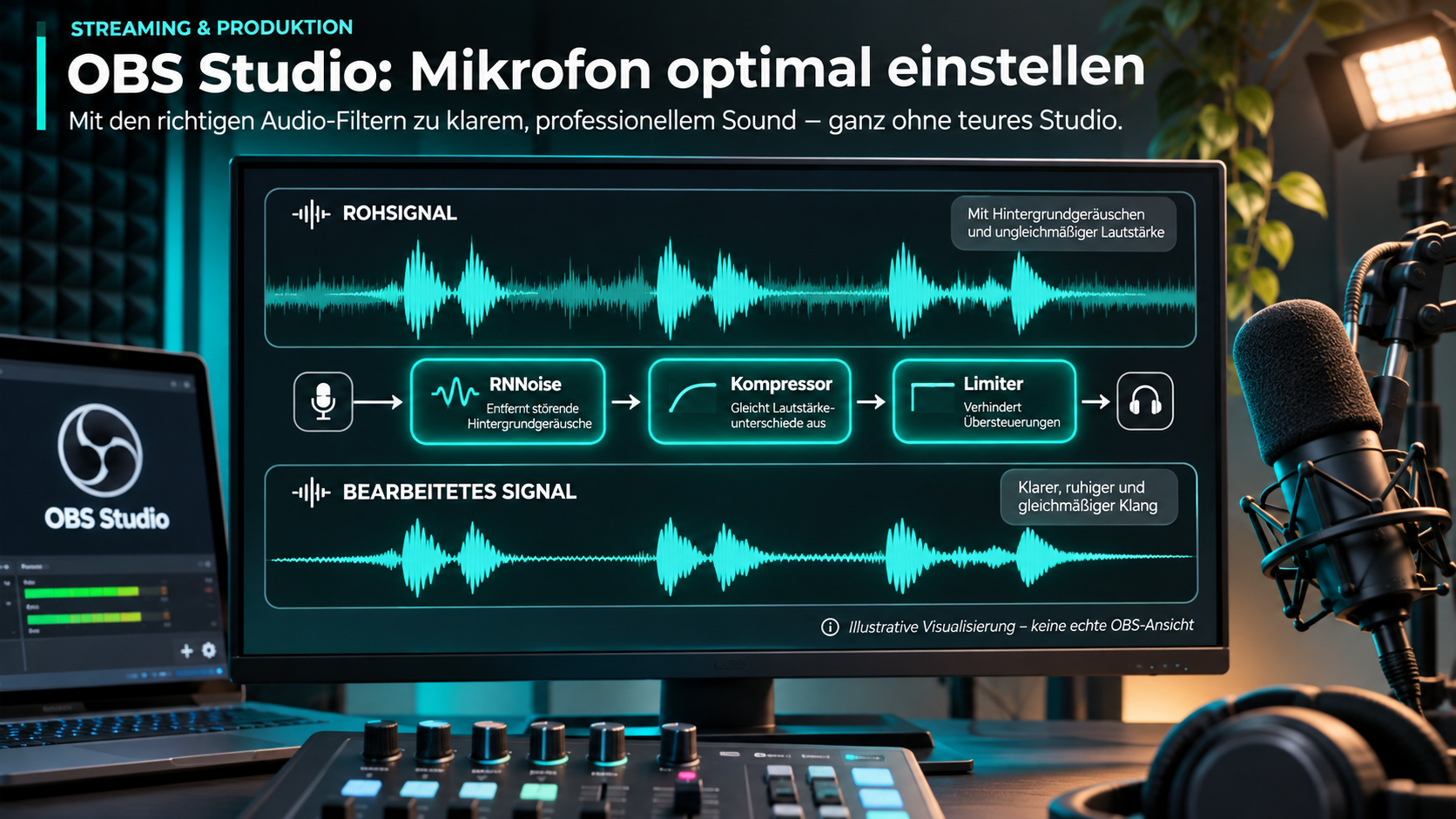
Die Erläuterungen zu den OBS-Filtern wurden anhand der offiziellen Knowledge Base geprüft: OBS Audio Mixer Guide, Noise Suppression, Compressor, Expander, Noise Gate und Limiter. Redaktioneller Stand: . Die im Artikel angegebenen Testbereiche sind Orientierungshilfen, keine pauschalen Messwerte. Bilder und Wellenformen sind eigene redaktionelle KI-Illustrationen, keine echten OBS-Screenshots oder Labormessungen.