Mit dem Laptop streamen – geht das? Ja! Für Just Chatting, Tutorials, eine Webcam oder Bildschirmübertragungen brauchst du nicht zwingend einen teuren Desktop-PC. Wichtig ist, ob dein Notebook Video und Audio zuverlässig aufnehmen, das Bild per Encoder komprimieren und den Livestream ohne Aussetzer hochladen kann. Bei anspruchsvollen Spielen kommt erheblich mehr Last hinzu.
In diesem Ratgeber zeigen wir dir, welche Hardware für Laptop-Streaming sinnvoll ist, wie du OBS Studio einrichtest, welche Bitraten als Startwerte taugen und wie du Ruckler vermeidest. Die Hinweise gelten für Twitch, YouTube und Kick 2026 – und unterscheiden bewusst zwischen einem einfachen Webcam-Stream und Gaming mit demselben Laptop.
Die schnelle Empfehlung: Beginne lieber mit einem stabilen 720p30- oder 1080p30-Stream als mit ruckelndem 1080p60. Schalte erst dann höher, wenn Laptop, Encoder, Kühlung und Upload dauerhaft Reserven haben.
Kann man mit einem normalen Laptop streamen?
Grundsätzlich ja. Die benötigte Leistung hängt vom Inhalt ab: Ein Gesprächsformat braucht weniger GPU- und CPU-Leistung als ein schnelles PC-Spiel, das gleichzeitig gerendert, aufgenommen und gesendet wird.
- Just Chatting oder Webcam: Auf vielen aktuellen Notebooks auch mit integrierter Grafik möglich, sofern ein geeigneter Encoder verfügbar ist.
- Tutorials und Bildschirmübertragung: Gut machbar, wenn Aufnahme, Browser, Audiogeräte und OBS flüssig zusammenarbeiten.
- Gaming-Stream auf demselben Gerät: Benötigt deutlich mehr Leistungs- und Temperaturreserven.
- Konsolen-Streaming: Für ein externes HDMI-Signal wird üblicherweise eine passende Capture Card benötigt – für den eigenen Laptop-Bildschirm nicht.
Welche Laptop-Hardware brauchst du für einen Livestream?
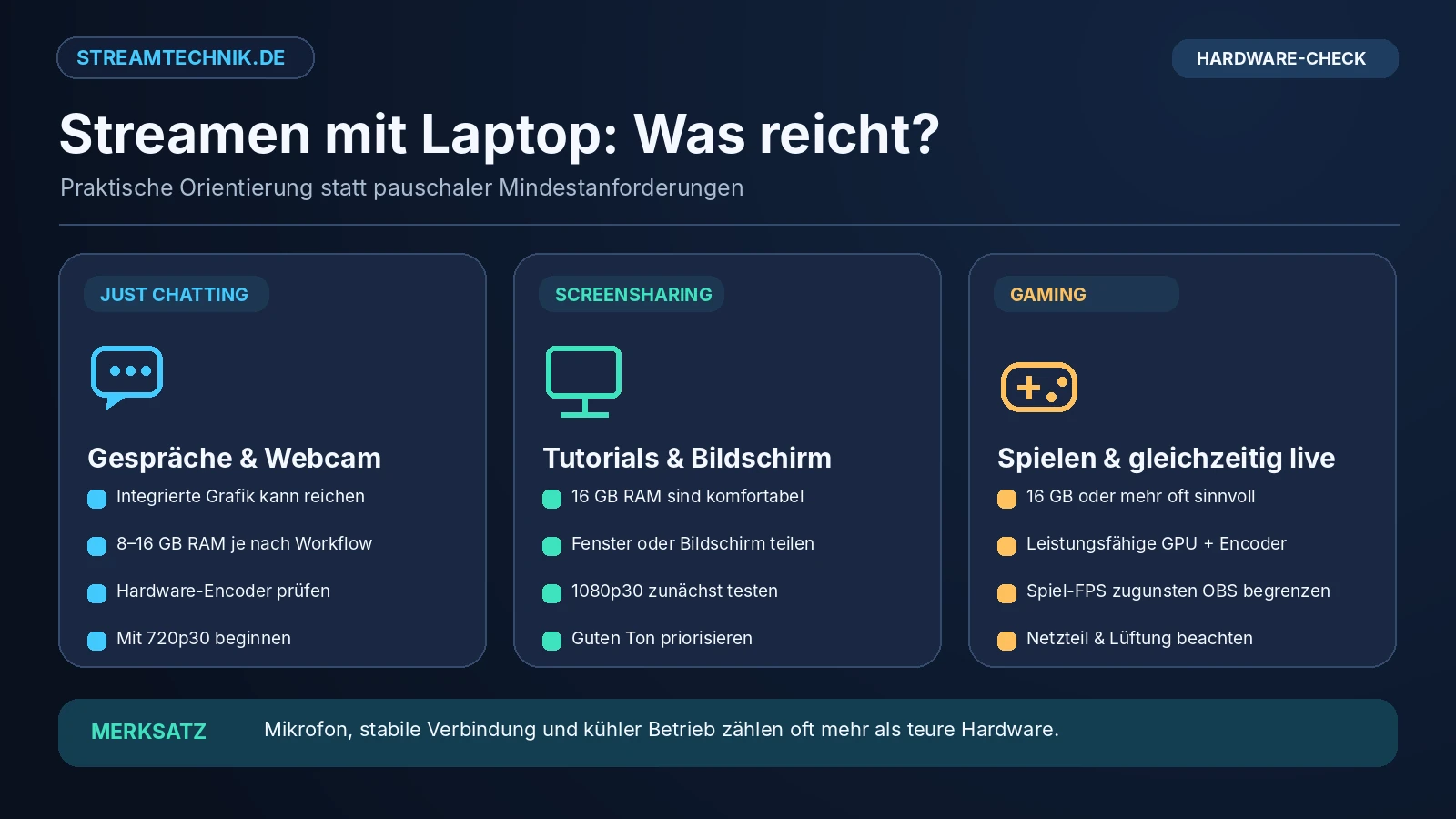
Eine pauschale Mindestliste führt in die Irre: Ein Laptop kann einen Webcam-Stream locker bewältigen und bei einem aktuellen Spiel an seine Grenzen stoßen. Die folgende Infografik bietet deshalb praxisnahe Orientierungswerte, keine garantierten Mindestanforderungen.
CPU und RAM: Sind 8 GB genug?
Für einfache Kamera- oder Bildschirmstreams mit wenigen parallel geöffneten Programmen können 8 GB RAM reichen. Mit 16 GB hast du häufig mehr Reserven für OBS, Browser, Chat und Spiele. Anspruchsvollere Anwendungen profitieren teilweise von mehr. Ein moderner Mehrkern-Prozessor ist hilfreich, aber weder CPU-Name noch RAM-Zahl allein sagen zuverlässig voraus, wie gut der Stream läuft.
Hardware-Encoder: NVENC, AMD, Intel Quick Sync oder Apple VideoToolbox
Beim Encoding wird das Videosignal komprimiert. Ein unterstützter Hardware-Encoder übernimmt diese Aufgabe auf spezialisierten Einheiten und kann die CPU gegenüber x264 spürbar entlasten. OBS bietet je nach System unter anderem NVIDIA NVENC, AMD-Hardware-Encoding, Intel Quick Sync und Apple VideoToolbox. Ob H.264, HEVC oder AV1 zur Verfügung steht, hängt von Gerät, Treiber und Plattform ab. Für einen Webcam-Stream ist eine separate Grafikkarte nicht grundsätzlich Pflicht. Unser Ratgeber NVENC, AMD und Intel Quick Sync erklärt die Unterschiede.
SSD, Anschlüsse und Kühlung
Eine SSD ist für Programme und lokale Aufnahmen praktisch. Achte auf USB-Ports für Webcam, Headset, Mikrofon und eventuell eine Capture Card. Verwende beim Streamen nach Möglichkeit das vorgesehene Netzteil, stelle das Notebook auf eine feste Unterlage und halte sämtliche Lüftungsöffnungen frei. Gerade bei dünnen Laptops kann dauerhaft hohe Temperatur die Leistung drosseln.
Du willst Hardware gezielt ergänzen? Schau dir unseren Streaming-Hardware-Guide 2026 an, bevor du viel Geld in einen neuen Laptop investierst.
Das richtige Zubehör zum Streamen mit Laptop
Für den Start musst du keinen kompletten Streaming-Tisch kaufen. Priorisiere den tatsächlichen Nutzen:
- Mikrofon: Ein gutes Headset reicht oft für erste Versuche. Ein USB-Mikrofon ist ein mögliches Upgrade, wenn Sprache klarer klingen soll.
- Webcam: Die Laptopkamera funktioniert zum Üben. Bei einem Stream ohne Facecam brauchst du überhaupt keine Kamera.
- Beleuchtung: Licht vor statt hinter dem Gesicht macht einen großen Unterschied. Mehr dazu im Ratgeber zu Ringlicht, Key Light und Softbox.
- Stabile Verbindung: Für stationäre Streams ist LAN möglichst vorzuziehen; ein USB-Ethernet-Adapter kann fehlende Anschlüsse ersetzen.
- Zweiter Monitor: Nicht Pflicht, aber bequem für Chat, OBS und das Dashboard.
Mit OBS Studio am Laptop streamen: Anleitung in 7 Schritten
OBS Studio ist eine kostenlose Software für Streaming und lokale Aufnahmen. Oberflächen können sich je nach Version unterscheiden, die wichtigsten Schritte bleiben aber gleich.
1. Laptop vorbereiten
Netzteil anschließen, Kühlung prüfen, unnötige Anwendungen und Hintergrund-Uploads schließen. Deaktiviere störende Desktop-Benachrichtigungen und kontrolliere, dass keine privaten Fenster im Stream erscheinen.
2. OBS installieren und konfigurieren
Installiere OBS von der offiziellen Website. Beim ersten Start hilft der Auto-Konfigurationsassistent unter „Werkzeuge“. Eine ausführliche Anleitung findest du auf Streamtechnik unter OBS Studio installieren und Szenen einrichten.
3. Szene und Quellen erstellen
Lege eine Szene wie „Laptop Live“ an. Füge je nach Inhalt Spielaufnahme, Fensteraufnahme oder Bildschirmaufnahme hinzu. Für eine Facecam verwendest du eine Videoaufnahmequelle. Prüfe die Vorschau, damit sensible Inhalte nicht versehentlich übertragen werden.
4. Mikrofon und Desktop-Sound testen
Öffne den Audiomixer, sprich normal und kontrolliere die Pegel. Deine Stimme sollte klar und lauter als der Hintergrund sein. Kopfhörer verhindern viele Rückkopplungen. Falls Mikrofon oder Spielsound doppelt zu hören sind, hilft dir OBS-Ton doppelt: Echo und Audio-Monitoring beheben.
5. Plattform verbinden
Unter „Einstellungen → Stream“ kannst du den gewünschten Dienst auswählen und je nach Plattform dein Konto verbinden oder den Stream-Key hinterlegen. Teile den Stream-Key niemals öffentlich! Für Kick gibt es zusätzlich unsere Kick-Streaming-Anleitung mit OBS.
6. Video und Ausgabe anpassen
Wähle in „Einstellungen → Ausgabe“ einen passenden Encoder. Bei unterstützter Hardware bietet sich Hardware-Encoding an. Unter „Video“ legst du Leinwandgröße, Ausgabeauflösung und FPS fest. 720p30 oder 1080p30 sind je nach Inhalt gute Testpunkte, bevor du auf 60 FPS wechselst.
7. Aufnahme und Teststream machen
Prüfe zuerst eine lokale Testaufnahme mit echten Szenenwechseln. Starte anschließend – falls verfügbar – eine private oder nicht gelistete Liveübertragung. Kontrolliere Ton, Bild, Synchronität und OBS-Statistiken. Teste möglichst unter derselben Last, die später beim echten Stream anfällt.
Beste OBS-Einstellungen für Laptop: Bitrate, Auflösung und FPS
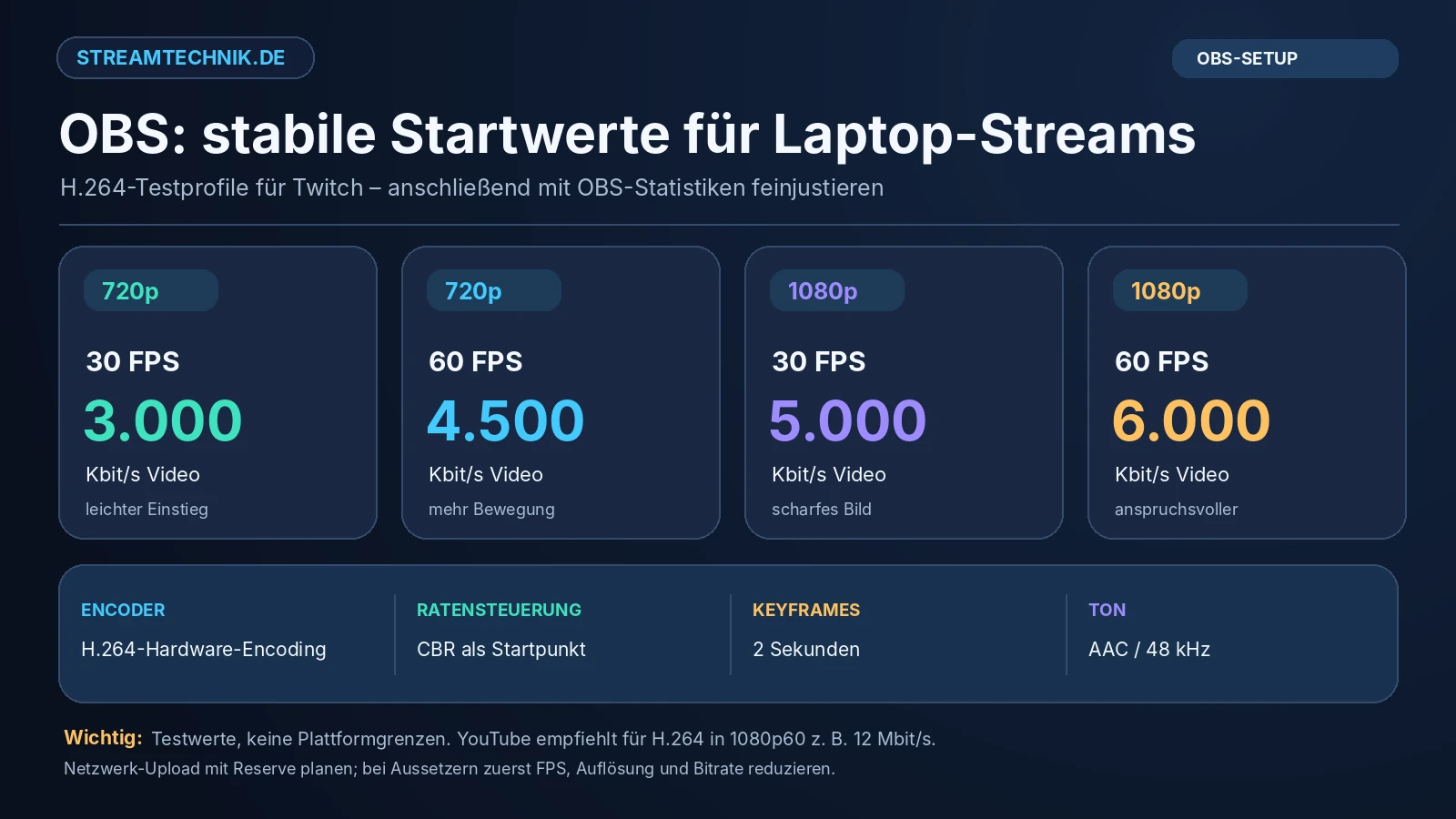
Die passende Konfiguration richtet sich nach Hardware, Inhalt und Plattform. Die nachfolgenden Bitraten sind Beispiel-Startwerte für klassische Twitch-Streams mit H.264, keine allgemeinen Obergrenzen. Bei YouTube und neueren Broadcasting-Funktionen gelten teilweise andere Empfehlungen.
| Testprofil | Video-Bitrate | Wann sinnvoll? |
|---|---|---|
| 720p / 30 FPS | ca. 3.000 Kbit/s | Talk, Einsteiger, begrenzte Leistung |
| 720p / 60 FPS | ca. 4.500 Kbit/s | Mehr Bewegung ohne Full HD |
| 1080p / 30 FPS | ca. 5.000 Kbit/s | Tutorials und ruhige Inhalte |
| 1080p / 60 FPS | ca. 6.000 Kbit/s | Mehr Leistung und stabiler Upload |
Als klassische Twitch-Ausgangsbasis werden häufig H.264, CBR, Keyframe-Intervall 2 Sekunden und AAC-Audio mit 48 kHz genutzt. Prüfe bei modernen Codecs die aktuelle Plattform-Unterstützung. Für YouTube 1080p60 mit H.264 nennt die offizielle Hilfe beispielsweise 12 Mbit/s als Empfehlung. Übernimm daher nicht blind eine Twitch-Bitrate. Eine detaillierte Einordnung gibt es unter OBS Streaming Einstellungen 2026 für Twitch und YouTube.
Wie viel Upload-Geschwindigkeit brauchst du?
Der verfügbare Upload muss dauerhaft mehr bewältigen als nur die Video-Bitrate. Hinzu kommen Audio und Übertragungs-Overhead. Bei beispielsweise 6 Mbit/s Videobitrate ist eine Leitung, die unter realen Bedingungen gerade eben 6 Mbit/s schafft, daher nicht zuverlässig genug. Teste längere Zeit und halte Reserve für Schwankungen und andere Geräte bereit.
LAN bietet bei stationärem Streaming oft eine robustere Verbindung. WLAN kann funktionieren, aber Wände, Entfernung und andere Geräte können zu schwankenden Raten führen. Den Unterschied erklären wir in LAN vs. WLAN fürs Streaming. Beim mobilen Hotspot solltest du außerdem Datenverbrauch und schwankenden Mobilfunkempfang bedenken.
Laptop-Streaming ruckelt: Vier häufige Fehler beheben
Schwarzer Bildschirm in OBS
Notebooks besitzen häufig integrierte und dedizierte GPUs. Bei einer unpassenden GPU-Zuweisung kann vor allem die Spielaufnahme schwarz bleiben. Prüfe unter Windows die Grafikeinstellungen und die Zuordnung von Spiel und OBS. Bei einer problematischen Bildschirmaufnahme hilft manchmal eine andere Aufnahmemethode. Das erklärt die offizielle OBS-Laptop-Fehlerhilfe.
„Encoding overloaded“ und ausgelassene Frames
Das ist zunächst ein Leistungs- und kein Internetproblem. Senke Ausgabeauflösung oder FPS, probiere Hardware-Encoding und reduziere aufwendige Browserquellen. Wenn ein Spiel die GPU voll auslastet, begrenze die Spiel-FPS, damit OBS Zeit zum Rendern der Szenen behält.
„Dropped Frames (Network)“
Hier liegt die Ursache meist bei Verbindung, Upload-Schwankungen oder einer zu hohen Bitrate. Teste LAN, pausiere Cloud-Sync und senke die Bitrate testweise. Der OBS-Leitfaden zu Verbindungsproblemen hilft bei der Diagnose.
Notebook wird sehr warm oder laut
Nutze das vorgesehene Netzteil, stelle das Gerät frei auf und halte Lüftungswege sauber. Reduziere Grafiklast, Spiel-FPS oder gleichzeitige Anwendungen. Ein überhitzter Laptop kann heruntertakten und dadurch mitten im Stream ruckeln.
Häufige Fragen zum Streamen mit Laptop
Kann ich mit einem gewöhnlichen Laptop auf Twitch streamen?
Ja, gerade für Talk- und Webcam-Streams. Bei Gaming hängt es deutlich stärker von Spiel, GPU, Encoder und Kühlung ab.
Reichen 8 GB RAM zum Streamen?
Für einfache Formate mit wenigen Programmen teilweise. 16 GB sind häufig komfortabler, besonders mit OBS, Browserquellen und Games.
Ist eine Gaming-Grafikkarte Pflicht?
Nein. Integrierte Grafik kann für einfache Streams genügen. Für anspruchsvolles Gaming und Live-Encoding auf demselben Gerät sind GPU-Reserven hilfreich.
Brauche ich eine Capture Card?
Nicht für die Aufnahme des eigenen Laptop-Bildschirms. Für externe Konsolen oder HDMI-Kameras kann eine Capture Card nötig sein.
Sind 60 FPS besser als 30 FPS?
Bei schnellen Spielen oft flüssiger, aber anspruchsvoller. Ein stabiler 30-FPS-Stream ist besser als ein 60-FPS-Stream mit Aussetzern.
Kann man mit Laptop über WLAN streamen?
Ja, wenn der Upload wirklich stabil ist. Für stationäre Streams ist LAN meist vorzuziehen.
Was mache ich, wenn mein Stream ein Echo hat?
Prüfe, ob das Mikrofon mehrfach aufgenommen wird oder Audio-Monitoring über Lautsprecher zurück ins Mikrofon gelangt. Kopfhörer und getrennte Audioquellen helfen.
Fazit: Starte mit deinem vorhandenen Laptop
Zum Streamen mit Laptop brauchst du nicht automatisch einen neuen Gaming-Rechner. Ein geeignetes Mikrofon, saubere OBS-Szenen, ausreichend Upload, freie Kühlung und ein unterstützter Hardware-Encoder sind oft wichtiger als maximale Auflösung. Starte klein, beobachte die OBS-Statistiken und erhöhe Qualität erst bei dauerhaft stabilem Bild und Ton. Falls dein Laptop beim gleichzeitigen Gaming und Streamen klar überfordert ist, könnte später ein zweites System helfen: Unser Dual-PC-Streaming-Ratgeber erklärt die Möglichkeiten.