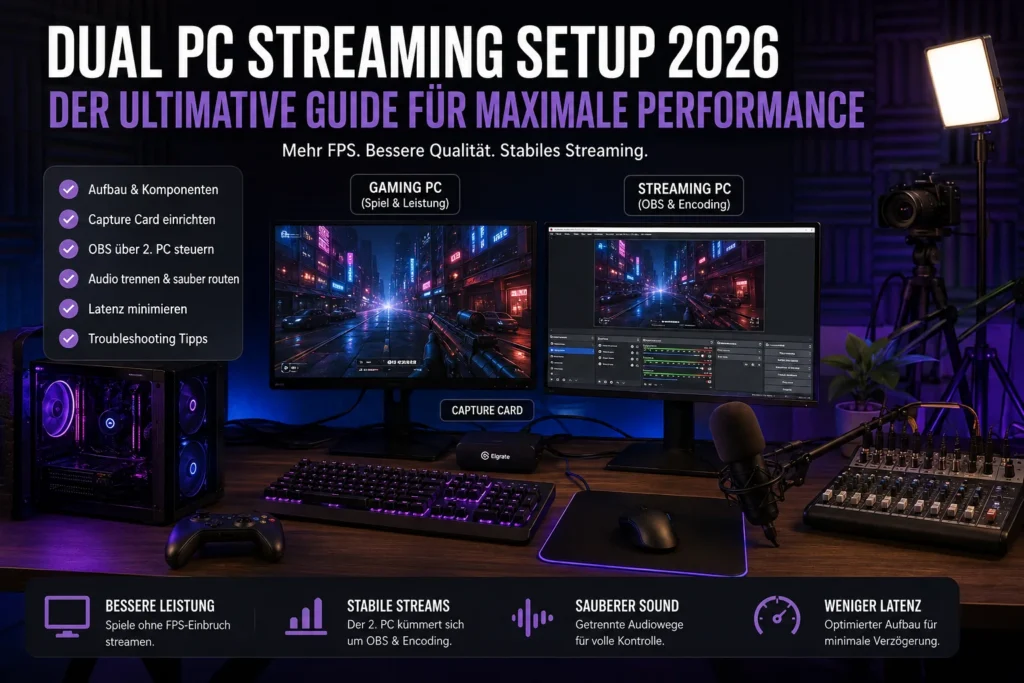
Ein Dual-PC-Streaming-Setup trennt Spielen und Streamen auf zwei Rechner: Der Gaming-PC kümmert sich um das Spiel, während ein zweiter PC OBS, Encoding, Alerts und weitere Stream-Aufgaben übernimmt. Das kann für stabilere Frametimes und mehr Reserven sorgen – ist 2026 aber längst nicht für jeden Streamer nötig.
In diesem Ratgeber zeigen wir dir, wann sich Dual-PC-Streaming wirklich lohnt, wie du beide Rechner per Capture Card oder NDI verbindest, wie Audio sauber auf dem Streaming-PC landet und welche typischen Fehler du vermeiden solltest.
Was ist Dual-PC-Streaming?
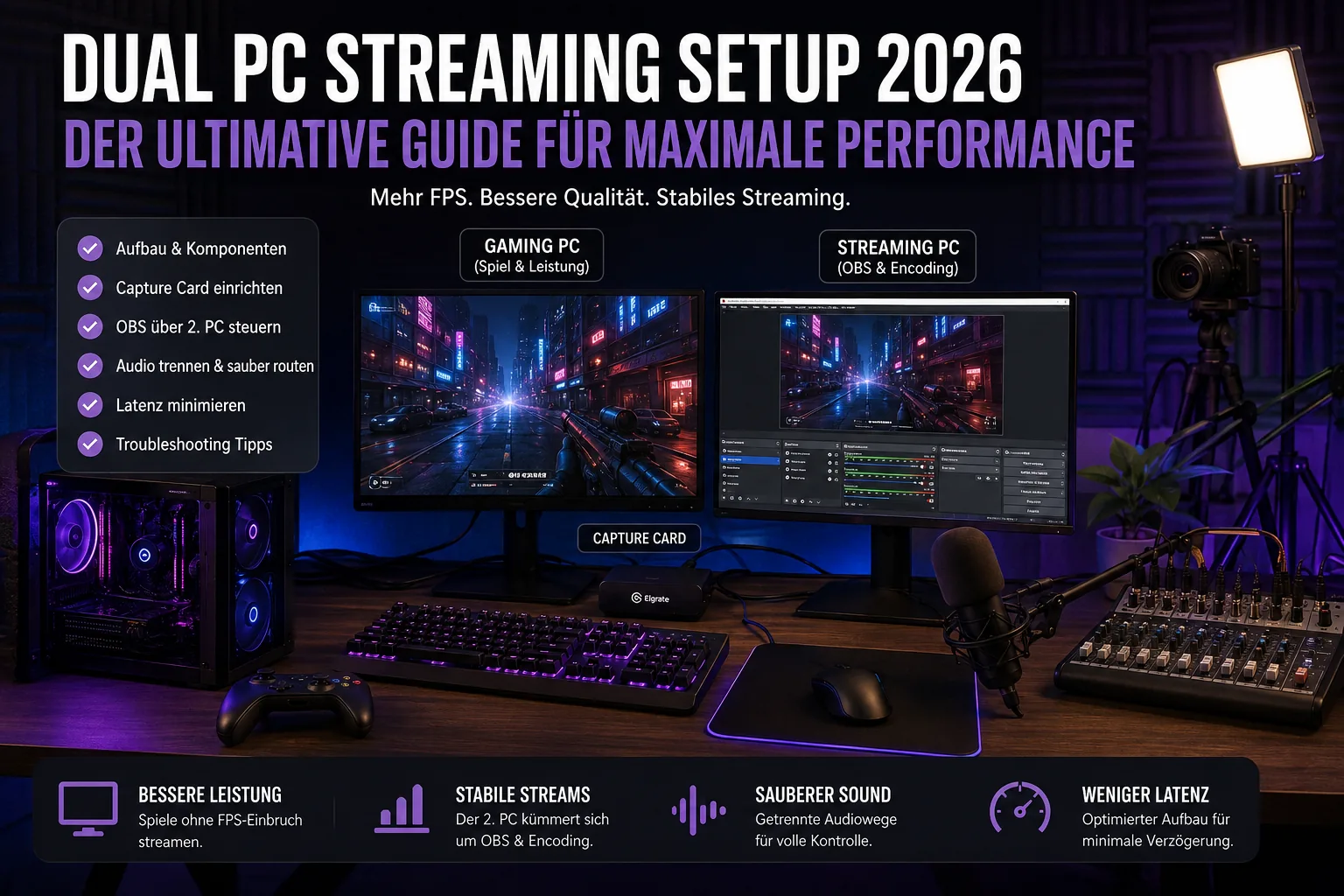
Beim klassischen Single-PC-Setup laufen Spiel, OBS und Video-Encoding auf demselben Rechner. Beim Dual-PC-Setup werden diese Aufgaben getrennt. Der Gaming-PC rendert das Spiel möglichst ungestört, der Streaming-PC übernimmt die eigentliche Übertragung.
| Gaming-PC | Streaming-PC |
|---|---|
| Spiel rendern | OBS Studio ausführen |
| hohe FPS und niedrige Eingabelatenz priorisieren | Video encodieren und an Twitch/YouTube senden |
| Gameplay-Signal ausgeben | Capture Card oder Netzwerkquelle empfangen |
| optional Game-Audio und Voice-Chat bereitstellen | Mikrofon, Alerts, Szenen und Aufnahmen verwalten |
OBS unterstützt Capture Cards direkt über die Quelle Videoaufnahmegerät. Das OBS Project beschreibt Capture Cards ausdrücklich als typische Geräte für diese Quelle. Damit ist die klassische HDMI-Verbindung weiterhin eine einfache und robuste Lösung.
Lohnt sich ein Dual-PC-Streaming-Setup 2026 noch?
Ja – aber vor allem bei anspruchsvollen Setups. Moderne CPUs und Hardware-Encoder können einen hochwertigen Stream häufig problemlos auf einem einzigen PC stemmen. Ein zweiter Rechner lohnt sich deshalb besonders dann, wenn du gleichzeitig sehr hohe Gaming-FPS, aufwendige OBS-Szenen, lokale Aufnahmen, mehrere Kameras oder komplexes Audio-Routing verwendest.
Ein Dual-PC-Setup kann sinnvoll sein, wenn du beispielsweise:
- kompetitive Spiele mit sehr hohen Bildraten spielst,
- OBS mit vielen Browser-Quellen, Overlays und Filtern nutzt,
- gleichzeitig streamst und hochwertig lokal aufzeichnest,
- deinen Stream unabhängig vom Gaming-PC weiterlaufen lassen möchtest,
- oder vorhandene ältere Hardware sinnvoll als Streaming-PC weiterverwenden kannst.
Wenn dein aktueller PC bereits stabile FPS liefert und OBS ohne Rendering- oder Encoding-Lag läuft, solltest du nicht automatisch Geld in einen zweiten Rechner investieren. Prüfe zunächst deine OBS Streaming Einstellungen. Oft lässt sich ein Single-PC-Setup deutlich günstiger optimieren.
Variante 1: Dual-PC-Streaming mit Capture Card
Die klassische Lösung verbindet den Videoausgang des Gaming-PCs per HDMI mit einer Capture Card am Streaming-PC. Intel beschreibt genau dieses Prinzip in seinem Dual-PC-Streaming-Leitfaden: Der Gaming-PC liefert das Bildsignal, die Capture Card übergibt es an den zweiten Rechner und OBS bindet dieses Signal als Videoquelle ein.
So wird verkabelt
- Gaming-PC per HDMI mit dem HDMI-Eingang der Capture Card verbinden.
- Capture Card per USB oder PCIe mit dem Streaming-PC verbinden.
- Wenn die Karte Passthrough unterstützt, den Gaming-Monitor am HDMI-Ausgang der Capture Card anschließen.
- Auf dem Streaming-PC OBS öffnen.
- Unter Quellen → Videoaufnahmegerät die Capture Card auswählen.
- Auflösung, Framerate und Audio der Quelle kontrollieren.
Bei externen USB-Capture-Cards solltest du außerdem darauf achten, dass der verwendete USB-Port die benötigte Bandbreite bereitstellt. Bei internen Karten wiederum brauchst du einen freien und passend angebundenen PCIe-Slot.
Passthrough ist bei High-Refresh-Monitoren entscheidend
Ein häufiger Fehler entsteht bei 144-, 165-, 240-Hz- oder noch schnelleren Gaming-Monitoren. Die Capture Card muss nicht nur die gewünschte Aufnahmeauflösung unterstützen, sondern das Monitorsignal idealerweise auch mit der gewünschten Auflösung und Bildwiederholrate durchschleifen können.
Beispiel: Du spielst mit 2560 × 1440 Pixeln und 240 Hz. Eine Capture Card kann durchaus nur 1080p60 aufnehmen und gleichzeitig ein höher aufgelöstes oder schnelleres Signal durchschleifen – entscheidend sind die jeweiligen Passthrough-Spezifikationen. Vor dem Kauf solltest du deshalb Aufnahmeformat und Passthrough getrennt prüfen.
Variante 2: Dual-PC-Streaming über NDI
Du kannst das Bildsignal auch über das lokale Netzwerk übertragen. NDI Screen Capture beziehungsweise Screen Capture HX stellt Desktopvideo und Audio im Netzwerk bereit. Laut offizieller NDI-Dokumentation nutzt Screen Capture HX GPU-Beschleunigung und kann je nach System hohe Auflösungen und Bildraten mit H.264- oder HEVC-Kompression übertragen.
Der Vorteil: Du brauchst keine Capture Card und kein zusätzliches HDMI-Kabel zwischen den PCs. Dafür steigen die Anforderungen an dein lokales Netzwerk.
Wann NDI interessant ist
- beide Rechner hängen per Ethernet im selben Netzwerk,
- du möchtest zusätzliche Hardware vermeiden,
- du kannst mit etwas mehr Software-Konfiguration leben,
- dein Netzwerk bietet ausreichend stabile Bandbreite.
Für ein stationäres Setup empfehlen wir kabelgebundenes Ethernet statt WLAN. WLAN kann funktionieren, ist für einen dauerhaften hochauflösenden Videostream zwischen zwei PCs aber unnötig störanfällig.
Capture Card oder NDI: Was ist besser?
| Kriterium | Capture Card | NDI |
|---|---|---|
| Einrichtung | meist unkompliziert | mehr Software-Konfiguration |
| Zusatzhardware | Capture Card nötig | keine Capture Card nötig |
| Netzwerkbelastung | gering | deutlich höher |
| Fehlersuche | meist klarer Signalweg | Netzwerk und Software zusätzlich relevant |
| High-Refresh-Gaming | Passthrough-Spezifikation beachten | kein HDMI-Passthrough nötig |
| Flexibilität | sehr zuverlässig | sehr flexibel im LAN |
Für einen festen Streaming-Arbeitsplatz ist eine gute Capture Card weiterhin unsere pragmatische Standardempfehlung. NDI ist dagegen besonders spannend, wenn du bereits ein schnelles kabelgebundenes Netzwerk hast oder mehrere Rechner und Videoquellen flexibel miteinander verbinden möchtest.
Audio beim Dual-PC-Streaming richtig routen
Das Bild ist meistens schnell eingerichtet. Audio ist der Teil, an dem Dual-PC-Setups häufig kompliziert werden. Dein Stream braucht mindestens Spielsound und Mikrofon. Je nach Setup kommen Discord, Musik, Browser-Audio, Alerts oder Konsolen-Audio dazu.
Einfachste Lösung: Audio über HDMI
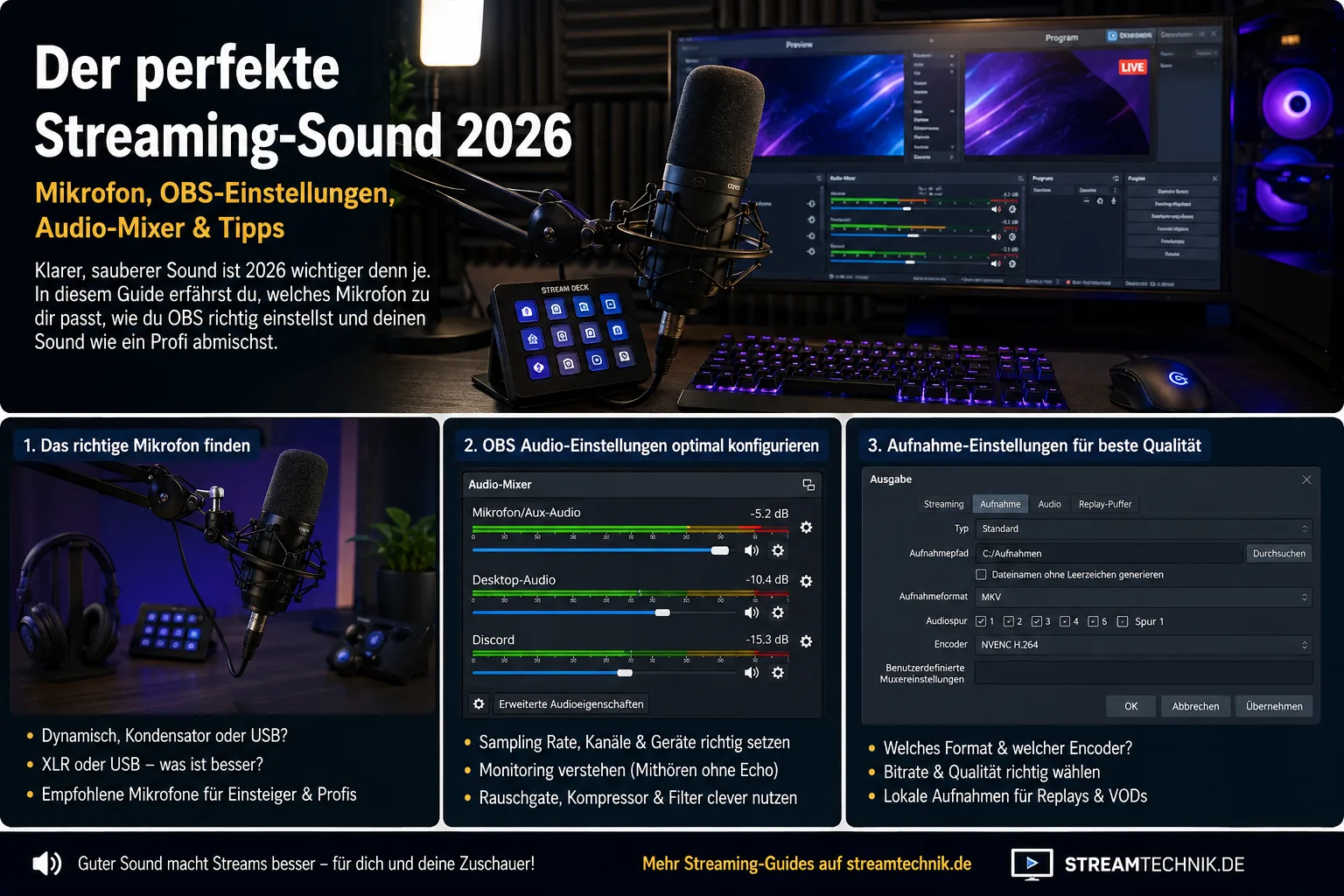
Windows kann den Spielsound zusammen mit dem Videosignal über HDMI an die Capture Card senden. OBS empfängt dann Bild und Audio gemeinsam auf dem Streaming-PC. Das funktioniert mit vielen Capture Cards ohne zusätzliche Audiokabel.
Dein Mikrofon kannst du direkt am Streaming-PC anschließen. Für ein klassisches Streaming-Mikrofon findest du auf Streamtechnik.de beispielsweise unseren Beitrag zum Auna Mic 900-B.
Wenn du dasselbe Mikrofon auf beiden PCs brauchst
Komplexer wird es, wenn dein Mikrofon sowohl für den Stream als auch für Ingame-Voice oder Discord auf dem Gaming-PC gebraucht wird. Dann benötigst du Audio-Routing per Software, ein geeignetes Interface oder einen Mixer.
Elgato dokumentiert beispielsweise verschiedene Dual-PC-Audio-Setups für Wave Link. Neuere Interfaces können zwei Rechner sogar gleichzeitig anbinden und getrennte Audiowege bereitstellen. Entscheidend ist weniger ein bestimmtes Produkt als eine klare Planung: Welche Quelle soll auf welchem PC hörbar sein und welche Quelle soll tatsächlich im Stream landen?
OBS auf dem Streaming-PC einrichten
Auf dem Streaming-PC läuft OBS wie bei einem normalen Single-PC-Setup. Der wichtigste Unterschied ist lediglich die Gameplay-Quelle: Statt Game Capture vom lokalen Spiel verwendest du deine Capture Card beziehungsweise deine Netzwerkquelle.
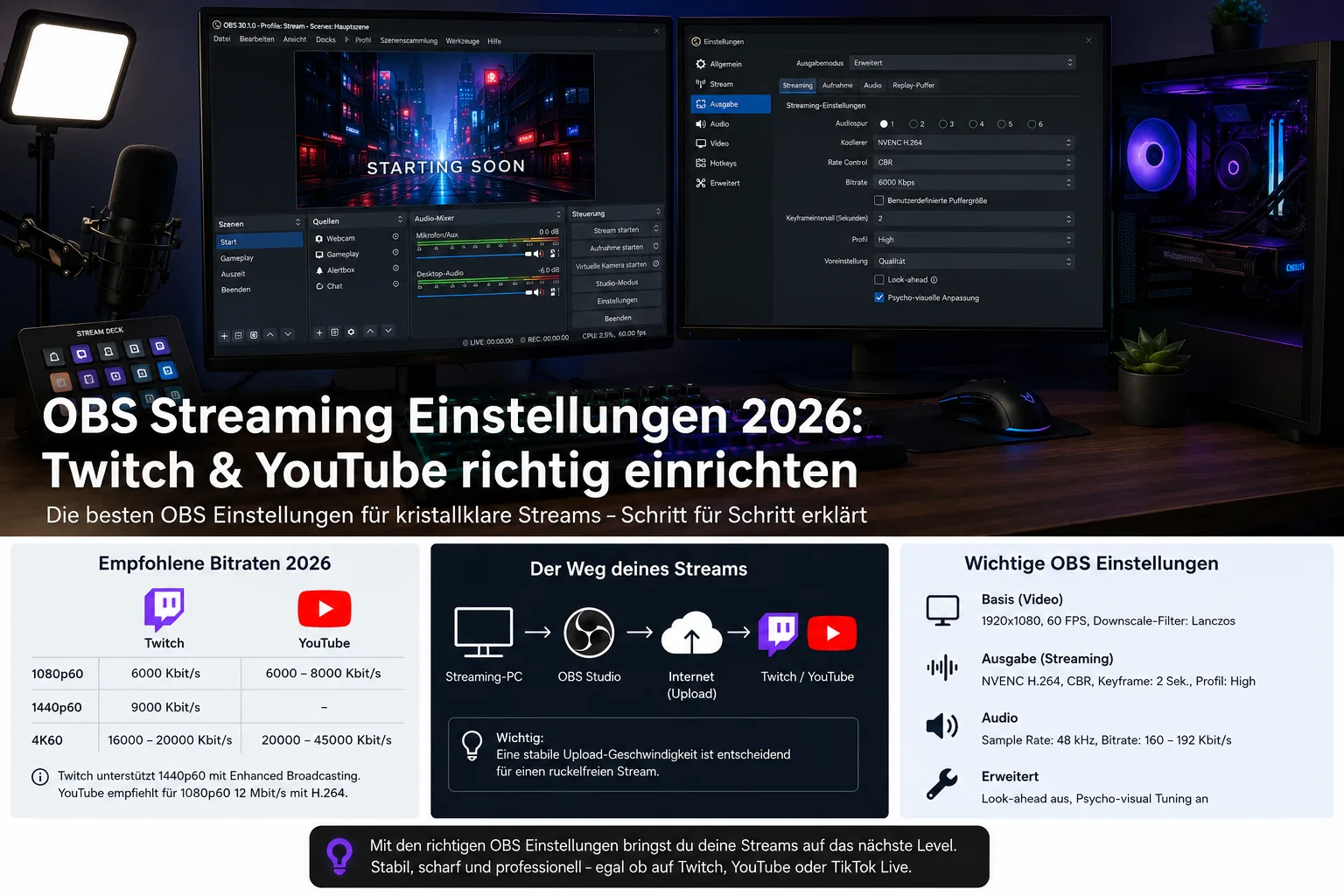
Für die eigentlichen Encoder-, Bitrate- und Videoeinstellungen empfehlen wir unseren ausführlichen OBS-Guide für Twitch und YouTube. Dadurch musst du nicht zwei unterschiedliche Konfigurationen pflegen.
Szenen sinnvoll verteilen
Webcam, Mikrofon, Alerts und Browser-Quellen sollten nach Möglichkeit direkt auf dem Streaming-PC laufen. So profitierst du tatsächlich von der Trennung der beiden Systeme. Wenn OBS auf dem Gaming-PC weiterhin zahlreiche Overlays rendert und nur das fertige Bild zum zweiten Rechner schickt, verschenkst du einen Teil des Vorteils.
Ein Stream Deck kann dabei helfen, Szenen, Mikrofon-Mute, Aufnahmen und weitere Aktionen zu steuern. Für Kamera-Setups spielt außerdem gutes Licht eine große Rolle; dafür haben wir das Elgato Key Light bereits ausführlich behandelt.
Wie leistungsfähig muss der Streaming-PC sein?
Ein Streaming-PC muss normalerweise keine High-End-Gaming-Hardware besitzen. Er muss vor allem deine gewünschte Encoder-Konfiguration, Auflösung, Framerate, OBS-Szenen und gegebenenfalls lokale Aufnahmen stabil bewältigen.
Ein vorhandener älterer Gaming-PC kann deshalb ein guter Kandidat sein. Bevor du neue Hardware kaufst, teste zunächst:
- Kann der Rechner 1080p60 oder deine Zielauflösung stabil encodieren?
- Bleibt OBS bei komplexen Szenen unter Last flüssig?
- Gibt es genügend USB-Ports für Capture Card, Kamera und Audio?
- Ist genügend Speicherplatz für lokale Aufnahmen vorhanden?
- Ist eine kabelgebundene Netzwerkverbindung verfügbar?
Typische Probleme beim Dual-PC-Streaming
Kein Bild in OBS
Prüfe zuerst, ob die Capture Card in OBS überhaupt als Videoaufnahmegerät auftaucht. OBS weist darauf hin, dass Capture-Geräte unter Windows üblicherweise einen kompatiblen DirectShow-Treiber benötigen. Teste außerdem HDMI-Kabel, Eingang und ein unterstütztes Ausgabeformat des Gaming-PCs.
Gaming-Monitor läuft plötzlich nur noch mit 60 Hz
Das deutet häufig auf eine ungünstige Display-Duplizierung oder eine Begrenzung der Capture-Hardware hin. Nutze wenn möglich den dafür vorgesehenen Passthrough der Capture Card und kontrolliere, welche Auflösung und Frequenz tatsächlich unterstützt werden.
Doppelter oder verzögerter Sound
Wenn Audio gleichzeitig über HDMI, Desktop-Audio und eine zusätzliche virtuelle Audiolösung in OBS landet, entstehen Echo oder Doppelton. Deaktiviere doppelte Quellen und prüfe in den erweiterten Audioeigenschaften das Monitoring.
Bild und Ton laufen auseinander
Capture-Hardware, Kameras und Audiointerfaces können unterschiedliche Verzögerungen verursachen. In OBS lässt sich Audio bei Bedarf über einen Synchronisationsversatz anpassen. Änderungen solltest du mit einer kurzen lokalen Testaufnahme kontrollieren, bevor du live gehst.
NDI ruckelt
Prüfe Netzwerkverbindung, Switch und Auslastung. Für ein Dual-PC-Setup sollte ein kabelgebundenes Netzwerk die erste Wahl sein. Reduziere testweise Auflösung oder Framerate der Netzwerkübertragung, um die Fehlerquelle einzugrenzen.
Unser empfohlenes Dual-PC-Grundprinzip
Für die meisten Nutzer, die 2026 bewusst ein Dual-PC-Setup aufbauen, ist folgende Aufteilung unkompliziert:
- Gaming-PC: Spiel, Discord und möglichst wenig zusätzliche Streaming-Software.
- Verbindung: HDMI zur Capture Card oder alternativ NDI über kabelgebundenes LAN.
- Streaming-PC: OBS, Encoder, Webcam, Mikrofon, Alerts, Browser-Quellen und lokale Aufnahmen.
- Steuerung: Hotkeys, Stream Deck oder Netzwerksteuerung.
- Vor jedem Stream: kurze Testaufnahme auf Bild, Ton und Synchronität prüfen.
FAQ: Dual-PC-Streaming
Brauche ich 2026 noch einen zweiten PC zum Streamen?
Nein. Für viele Streamer reicht ein moderner Single-PC vollkommen aus. Ein Dual-PC-Setup lohnt sich vor allem bei hohen Gaming-FPS, komplexen OBS-Szenen, zusätzlichen Aufnahmen oder wenn du bereits einen zweiten geeigneten Rechner besitzt.
Brauche ich zwingend eine Capture Card?
Nein. Das Gameplay kann auch über Netzwerk-Technologien wie NDI übertragen werden. Eine Capture Card ist jedoch meist einfacher einzurichten und belastet das lokale Netzwerk deutlich weniger.
Kann ich mit 144 Hz oder 240 Hz spielen und trotzdem nur 60 FPS streamen?
Ja. Gaming-Framerate und Stream-Framerate müssen nicht identisch sein. Bei einer Capture Card musst du allerdings prüfen, ob ihr HDMI-Passthrough die Auflösung und Bildwiederholrate deines Gaming-Monitors unterstützt.
Welcher PC sollte das Mikrofon bekommen?
Wenn das Mikrofon nur für den Stream gebraucht wird, ist der Streaming-PC die einfachste Lösung. Wenn du dasselbe Mikrofon zusätzlich für Discord oder Ingame-Voice auf dem Gaming-PC benötigst, brauchst du ein entsprechendes Audio-Routing.
Ist NDI besser als eine Capture Card?
Nicht grundsätzlich. NDI spart Hardware und ist flexibel, benötigt aber ein stabiles Netzwerk und zusätzliche Konfiguration. Eine Capture Card bietet einen klaren, meist sehr zuverlässigen Signalweg.
Kann ein alter PC als Streaming-PC dienen?
Oft ja. Entscheidend ist, ob der Rechner deine gewünschte OBS-Konfiguration inklusive Encoder und gegebenenfalls lokaler Aufnahme stabil schafft. Ein praktischer Test ist aussagekräftiger als nur ein Blick auf das Alter der Hardware.
Fazit: Dual-PC-Streaming ist Spezialwerkzeug, kein Pflicht-Upgrade
Ein Dual-PC-Streaming-Setup kann extrem angenehm sein, wenn du Gaming und Produktion sauber trennen möchtest. Es ist aber kein automatisches Qualitäts-Upgrade. Moderne Single-PC-Systeme sind leistungsfähig genug, dass sich ein zweiter Rechner vor allem bei anspruchsvollen Workflows lohnt.
Wenn du dich für zwei PCs entscheidest, ist eine Capture Card der unkomplizierte Standardweg. NDI bietet eine flexible Alternative über das Netzwerk. Besonders wichtig sind in beiden Fällen sauberes Audio-Routing, passende High-Refresh-/Passthrough-Spezifikationen und eine klare Aufgabenverteilung zwischen beiden Rechnern.
Quellen & weiterführende Informationen
- Intel: Dual-PC-Streaming einrichten
- OBS Project: Video Capture Sources
- NDI: Screen Capture HX Dokumentation
- Elgato: Dual-PC-Streaming und Audio-Routing
- Elgato Support: Wave Link Dual-PC-Audio
Dual-PC-Checkliste vor dem ersten Livestream
- Bildsignal: Prüfe Auflösung und Bildwiederholfrequenz in den Anzeige- und Capture-Card-Einstellungen. Stimmen Gaming-Monitor und Eingang nicht überein, teste zunächst ein einfaches, unterstütztes Format.
- Ton: Teste Mikrofon, Spielsound, Discord und Alerts einzeln und anschließend gleichzeitig. Vermeide doppelte Abhörwege, um Echo zu verhindern.
- Synchronisation: Klatsche einmal sichtbar in die Kamera und vergleiche das hörbare Klatschen in einer lokalen Testaufnahme. Passe gegebenenfalls die Audioverzögerung an.
- Stabilität: Starte zuerst eine längere lokale Aufnahme mit beiden PCs und überprüfe OBS-Statistiken auf Rendering-, Encoding- und Netzwerkprobleme.
- Fallback: Halte eine einfache Ein-PC-OBS-Szene bereit, falls Capture Card, NDI oder Audiorouting vor dem Stream nicht funktioniert.
Wichtig: Eine Capture Card übernimmt nicht automatisch Mikrofon-, Voice-Chat- oder Alert-Audio. Das Audiokonzept muss getrennt geplant und vor dem Livestream getestet werden.
Fehlerprotokoll für zwei Streaming-PCs
Falls Bild oder Ton aussetzen, notiere zuerst den betroffenen Signalweg: HDMI-Eingang, Capture-Software, NDI-Netzwerk, Mikrofonrouting oder OBS-Ausgabe. Ändere jeweils nur einen Faktor. Lege eine kurze lokale Aufnahme mit sichtbarer Synchronisationsbewegung und hörbarem Impuls an, um Tonversatz nachvollziehbar festzustellen. Halte ein möglichst einfaches Ersatzszenenprofil vor, das auch ohne den zweiten PC funktioniert.