Kick Streaming einrichten ist auch 2026 unkompliziert: Du benötigst einen Kick-Account, eine Streaming-Software wie OBS Studio, die Server-Adresse und deinen persönlichen Stream-Key aus dem Kick-Creator-Dashboard. Anschließend stellst du den Encoder auf H.264, die Bitratensteuerung auf CBR und startest deinen Livestream. In diesem Ratgeber zeigen wir dir jeden Schritt, sinnvolle OBS-Einstellungen und Lösungen für typische Probleme.
Stand: 17. Oktober 2026. Die technischen Plattformgrenzen und die Dashboard-Schritte basieren auf der aktuellen offiziellen Kick-Anleitung. Menübezeichnungen und Funktionen können sich durch Updates verändern.
Kick Streaming 2026: Die wichtigsten Schritte im Überblick
- Bei Kick.com anmelden und das Creator-Dashboard öffnen.
- Unter Channel → Stream URL and Key deine persönliche Server-Adresse und deinen Stream-Key aufrufen.
- In OBS unter Einstellungen → Stream den Dienst Benutzerdefiniert / Custom wählen und Server sowie Key eintragen.
- Unter Ausgabe H.264, CBR und ein Keyframe-Intervall von 2 Sekunden setzen; die Bitrate auf Leitung und Auflösung abstimmen.
- Im Kick-Dashboard Streamtitel und Kategorie speichern, in OBS Ton und Bild prüfen und Streaming starten anklicken.
Das ist die Kurzfassung. Wenn du zum ersten Mal auf Kick live gehst, lohnt es sich, die folgenden Einstellungen sorgfältig durchzugehen: Eine falsche Bitrate oder ein ungültiger Stream-Key kann die Verbindung verhindern.
Was brauche ich, um auf Kick zu streamen?
Für einen klassischen Kick-Livestream vom PC reichen ein Kick-Account, ein PC oder Mac mit OBS Studio sowie eine stabile Internetverbindung. Ein Mikrofon ist praktisch Pflicht, Kamera und zusätzliche Hardware sind dagegen optional. Die kostenfreie OBS-Software erhältst du auf der offiziellen OBS-Website.
Entscheidend ist nicht allein die Download-Geschwindigkeit, sondern der dauerhaft verfügbare Upload. Kick empfiehlt als Faustregel ungefähr die doppelte Upload-Bandbreite gegenüber deiner Stream-Bitrate. Für 6.000 kbit/s Video sind also rund 12 Mbit/s stabiler Upload ein vernünftiger Mindestansatz; parallel genutzte Programme können zusätzlichen Spielraum erforderlich machen. Mehr Hintergründe zu LAN, WLAN, Paketverlust und Upload findest du in unserem Streaming-Internet-Ratgeber.
Kick mit OBS verbinden: Schritt-für-Schritt-Anleitung
1. Kick-Stream-Key und Server-Adresse finden
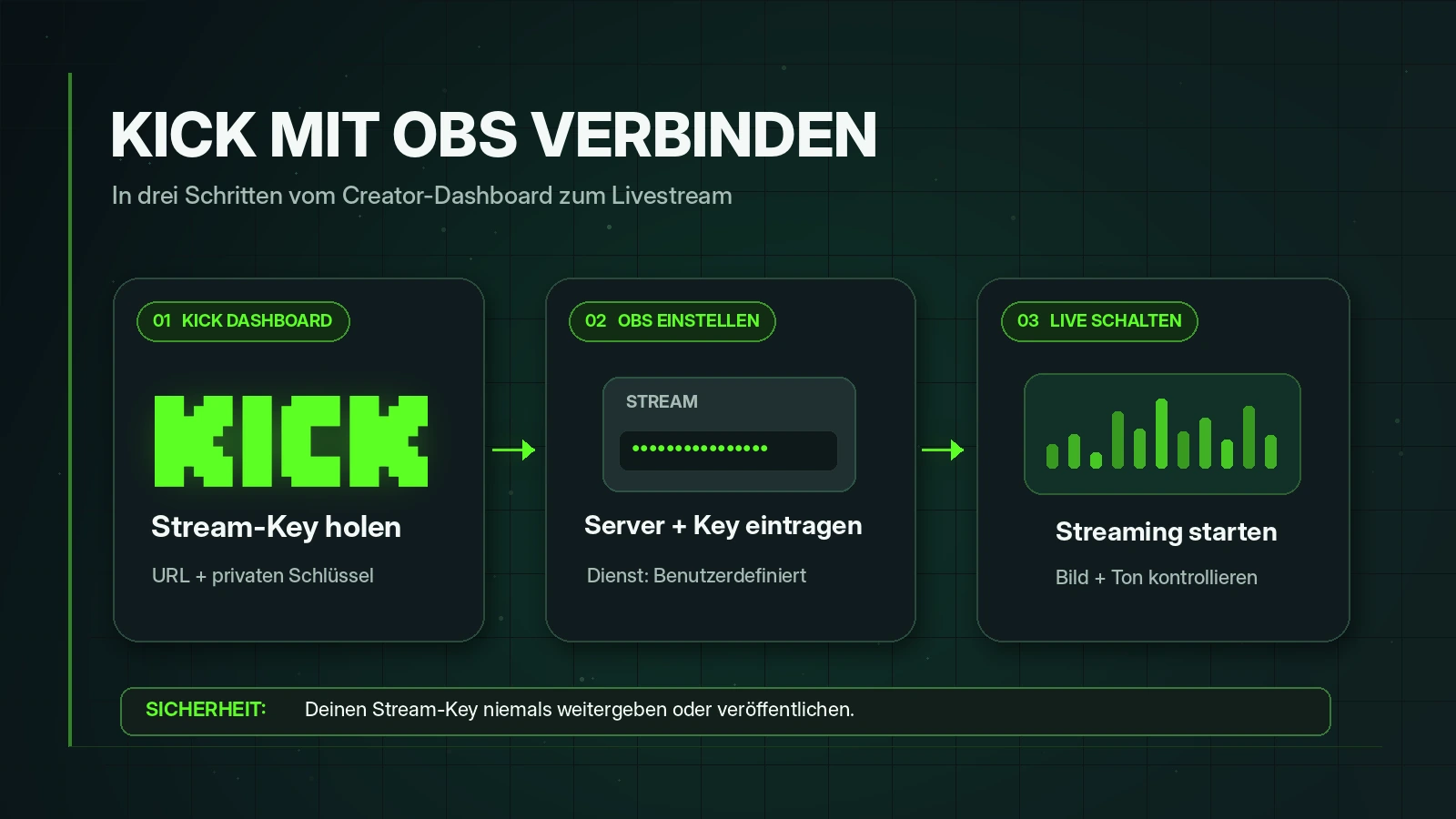
Logge dich bei Kick ein und öffne das Creator-Dashboard. Gehe zum Bereich Channel und dort zu Stream URL and Key. Kopiere die angezeigte Server-Adresse und den Stream-Key. Die jeweils im Dashboard angegebenen Daten sind maßgeblich – nutze nicht unbesehen eine ältere Server-Adresse aus einem Video.
Wichtig: Dein Stream-Key ist ein Zugangsschlüssel. Zeige ihn niemals in einem Screenshot, in einem Livestream oder in einem Support-Chat. Falls er versehentlich öffentlich wird, setze ihn im Kick-Dashboard zurück und hinterlege den neuen Key in OBS. Kick weist ausdrücklich darauf hin, dass Dritte mit diesem Schlüssel auf deinen Kanal senden könnten.
2. Kick in OBS Studio eintragen
- Starte OBS Studio und öffne Datei → Einstellungen → Stream (je nach Sprache auch „Stream“ oder „Streaming“).
- Stelle den Dienst auf Benutzerdefiniert / Custom….
- Füge die Server-URL aus dem Kick-Dashboard in das Server-Feld ein.
- Füge deinen persönlichen Stream-Key ein und speichere die Einstellungen.
- Prüfe, ob du die richtige OBS-Szenensammlung geöffnet hast und Bild sowie Mikrofon im Mixer ankommen.
Bei der ersten OBS-Einrichtung kannst du zusätzlich unter Werkzeuge → Autokonfigurationsassistent eine Grundeinstellung für deinen Rechner erstellen. Die spezifischen Kick-Vorgaben wie H.264 und CBR solltest du danach kontrollieren.
3. Streamtitel und Kategorie bei Kick festlegen
Gehe zurück ins Kick-Creator-Dashboard und öffne Edit Stream Info. Vergib einen aussagekräftigen Titel, wähle eine passende Kategorie und speichere. Laut Kick kann ein fehlender Titel oder eine fehlende Kategorie verhindern, dass der Livestream korrekt startet. Verwechsle das nicht mit dem Szenennamen in OBS: Er ist nur für deine lokale Organisation relevant.
4. Streaming starten und am Kanal prüfen
Starte in OBS die Übertragung und öffne deinen eigenen Kick-Kanal auf einem zweiten Gerät oder in einem Browserfenster. Prüfe, ob Bild, Spielsound und Sprache wirklich bei den Zuschauern ankommen. Kontrolliere zusätzlich in OBS → Ansicht → Docks → Statistiken, ob Netzwerk-Drops oder Encoderprobleme auftreten. Nach dem Stream beendest du die Übertragung in OBS ausdrücklich über Streaming stoppen.
Beste OBS-Einstellungen für Kick Streaming 2026
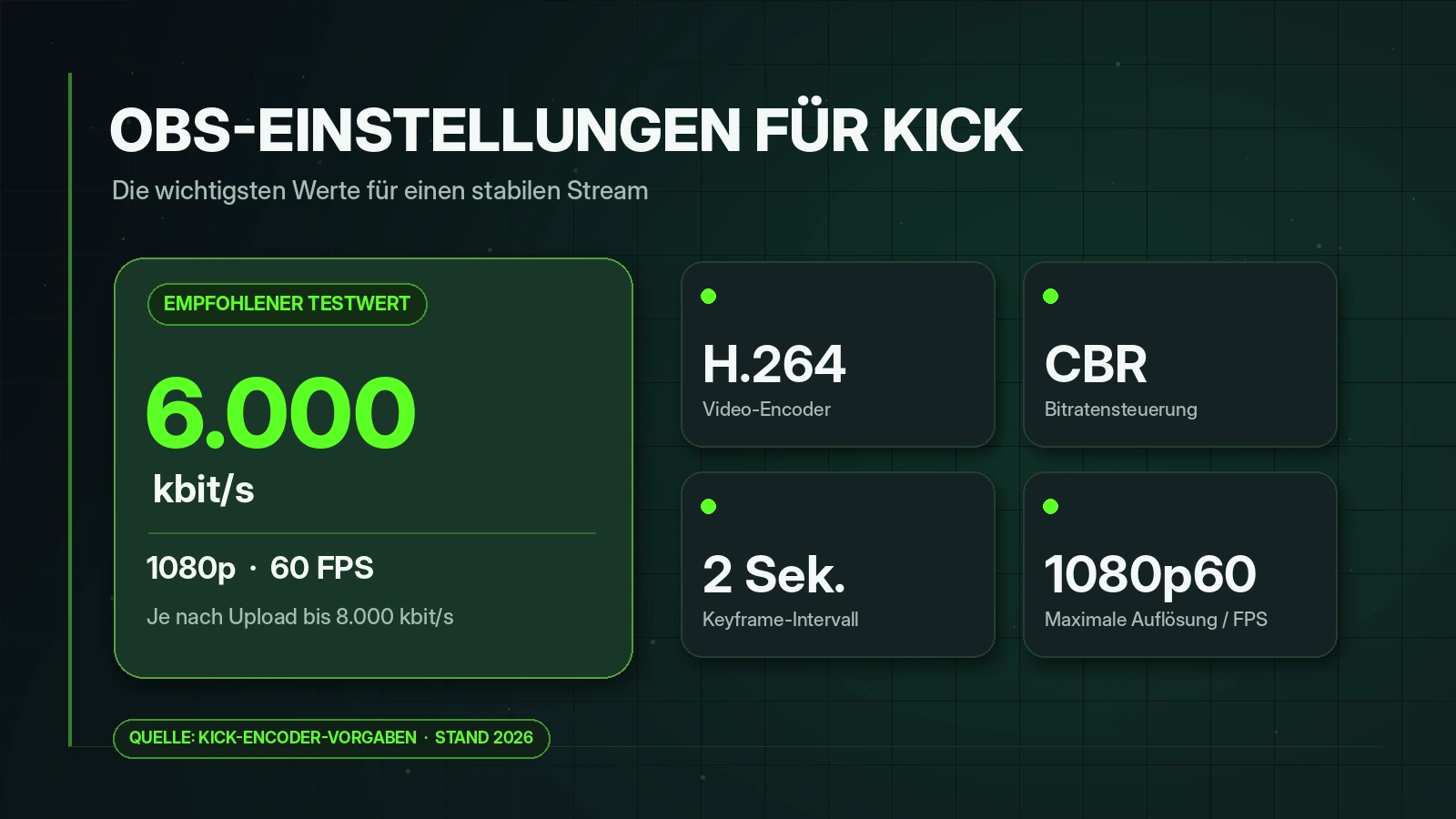
Bei Kick gelten derzeit andere technische Grenzen als bei Plattformen, die AV1 oder 1440p unterstützen: Kick nennt maximal 1920 × 1080 Pixel, 60 FPS und 8.000 kbit/s und erwartet H.264/x264 mit CBR. VBR sowie H.265 sind laut aktueller Kick-Hilfe nicht unterstützt. Diese Angaben gelten für den klassischen Encoder-Workflow über OBS oder Streamlabs.
| Einstellung in OBS | Empfehlung für Kick | Hinweis |
|---|---|---|
| Video-Encoder | H.264 (z. B. NVENC H.264, AMD H.264 oder x264) | AV1/H.265 nicht als Kick-Ingest wählen |
| Bitratensteuerung | CBR | VBR vermeiden; von Kick nicht unterstützt |
| Video-Bitrate | 1.000–8.000 kbit/s | Praktische Startwerte siehe unten |
| Keyframe-Intervall | 2 Sekunden | Entspricht der Kick-Anleitung |
| Ausgabeauflösung | Maximal 1920 × 1080 | 720p kann bei schwacher Leitung stabiler sein |
| Bildrate | 30 oder 60 FPS, maximal 60 | 60 FPS besonders für bewegungsreiche Games |
| Audio | Stereo, maximal 48 kHz | Vorher Mikrofon und Spielton abhören |
Für einen klassischen Gaming-Stream mit ausreichend stabiler Leitung kannst du beispielsweise mit 1080p60 und 6.000 kbit/s beginnen. Bei vielen schnellen Bildbewegungen und ausreichend Upload kann eine höhere Bitrate bis 8.000 kbit/s helfen. Sie verursacht aber auch höhere Netzwerklast. Kick rät bei Rucklern dazu, die Bitrate schrittweise um etwa 1.000 kbit/s zu senken. Detaillierte Unterschiede der Encoder erklären wir außerdem in unserem OBS-Einstellungs-Guide.
Welche Kick-Bitrate passt zu welcher Auflösung?
Die folgende Tabelle enthält redaktionelle Startwerte für einen stabilen Teststream. Sie sind keine Garantie für perfekte Bildqualität; Szenenbewegung, Encoder und tatsächlicher Upload bestimmen das Ergebnis. Die Werte orientieren sich an den von Kick veröffentlichten Qualitätsbereichen.
| Streaming-Profil | Praktischer Startwert | Geeignet für |
|---|---|---|
| 720p / 30 FPS | 3.500 kbit/s | Talk, Tutorials, geringer Upload |
| 720p / 60 FPS | 4.500 kbit/s | Gaming mit begrenzter Bandbreite |
| 1080p / 30 FPS | 5.500 kbit/s | Gesprächsformate und ruhigere Inhalte |
| 1080p / 60 FPS | 6.000–8.000 kbit/s | Bewegungsreiches Gaming bei stabiler Leitung |
Faustregel: Wenn du dich zwischen schärferem und stabilem Bild entscheiden musst, ist ein sauber laufender 720p-Stream wertvoller als ein ständig stockender 1080p-Stream. Setze beim Test immer nur einen Parameter gleichzeitig neu.
Kick Live Stream starten ohne OBS: Web Go Live
Eine Besonderheit im Jahr 2026 ist Kick Studio / Web Go Live. Kick beschreibt seit Juli 2026 einen Weg, direkt über die Website zu streamen – ohne OBS zu installieren. Im Creator-Dashboard öffnest du Go Live, erlaubst Kamera- und Mikrofonzugriff im Browser, richtest Titel und Kategorie ein und wählst eine Szene aus.
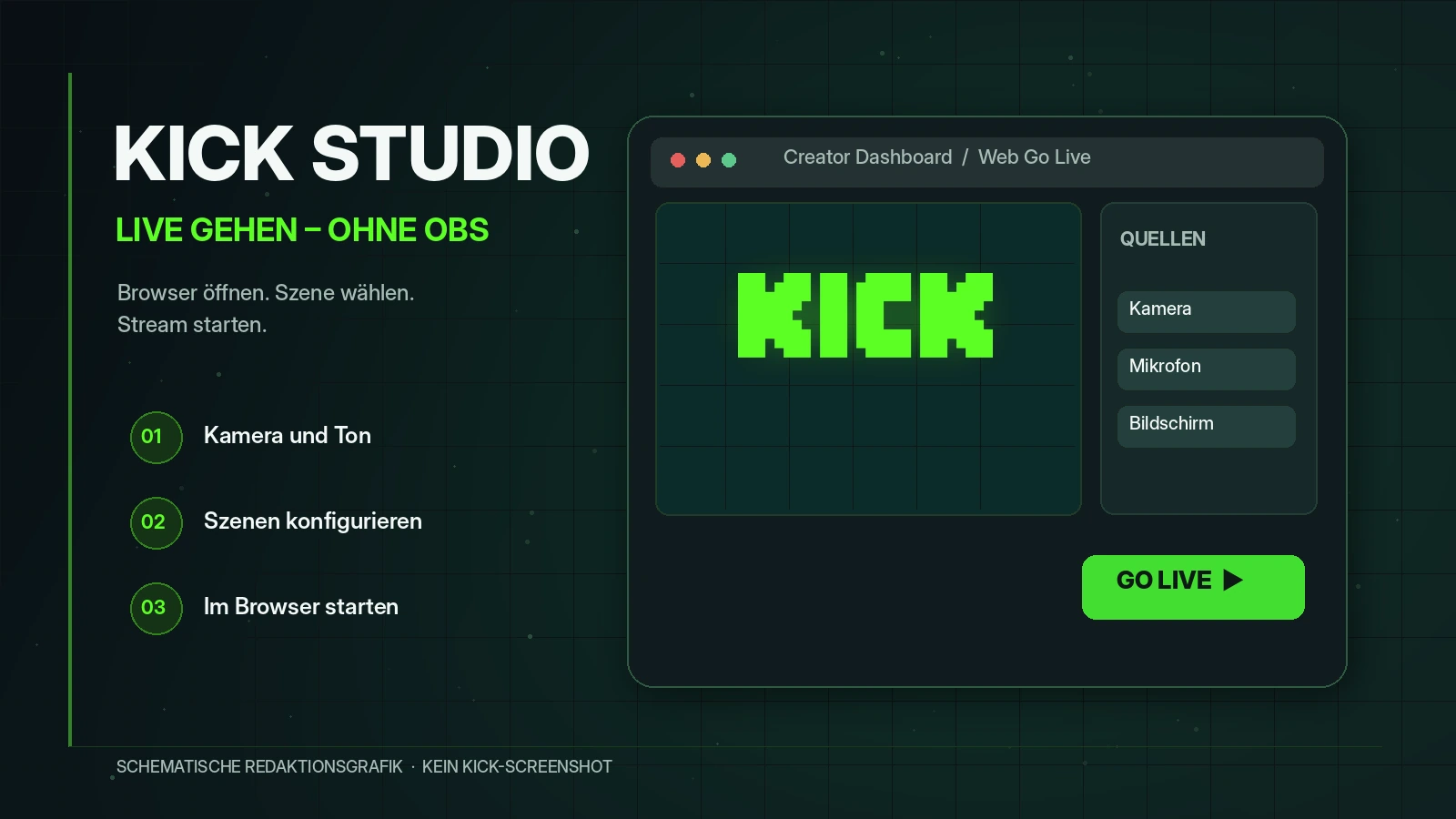
Kick bietet in diesem Browser-Weg unter anderem Kamera, Bildschirmfreigabe, Chat-Elemente, Alerts und Szenenwechsel an. Das ist interessant für unkomplizierte Talk- oder Kamera-Livestreams. Für anspruchsvolle Game-Capture-Setups, ausgefeilte Audiowege, Plugins und Automationen bleibt OBS häufig die flexiblere Wahl. Details stehen in der offiziellen Anleitung zu Kick Web Go Live.
Kick Streaming mit Streamlabs: eine Alternative?
Ja. Die aktuelle Kick-Hilfe beschreibt auch eine direkte Kick-Kontoverbindung in Streamlabs Desktop. Das kann bequemer sein, wenn du die Anmeldung lieber über eine Integration statt über einen manuell eingetragenen Server und Stream-Key erledigst. Wer zwischen OBS und Streamlabs schwankt, findet auf Streamtechnik.de unseren ausführlichen Vergleich zwischen OBS Studio und Streamlabs Desktop.
Probleme beim Kick-Stream lösen: die häufigsten Fehler
| Problem | Wahrscheinliche Ursache | Was du zuerst tun solltest |
|---|---|---|
| OBS verbindet sich nicht mit Kick | Falscher oder zurückgesetzter Stream-Key, alte Server-URL | Beide Werte direkt aus dem Kick-Dashboard erneut übernehmen |
| Livestream startet nicht richtig | Titel/Kategorie fehlen oder Encoder-Einstellungen passen nicht | Stream-Informationen speichern; H.264 und CBR prüfen |
| Verbindung bricht ab oder ruckelt | Upload schwankt, WLAN-Störung oder zu hohe Bitrate | LAN ausprobieren und Bitrate in Schritten reduzieren |
| OBS meldet „Encoding overloaded“ | CPU/GPU beim Encodieren ausgelastet | Schnelleres Encoder-Preset, geringere Auflösung oder 30 FPS testen |
| Stream ist pixelig, aber ohne Drops | Zu wenig Bitrate für 1080p und bewegungsreiche Szenen | Auf 720p reduzieren oder mit mehr stabiler Bitrate testen |
| Bild läuft, aber kein Ton | Mikrofon-/Desktopaudio-Quelle falsch oder stumm | OBS-Mixer, Monitoring und Geräteauswahl überprüfen |
Bleibt die Verbindung erfolglos, prüfe außerdem, ob eine Firewall ausgehende Streaming-Verbindungen blockiert. Schau dir die Kick-Fehlerhilfe für OBS und Streamlabs an. Teile dabei niemals deinen Stream-Key öffentlich.
Streaming-Setup verbessern: Mikrofon, Szenen und Stream Deck
Ein erfolgreicher Kick-Livestream hängt nicht nur von der Bitrate ab. Ein verständliches Mikrofon, gut lesbare Szenen und ein klarer Wechsel zwischen „Start“, „Live“ und „Pause“ sorgen für einen professionelleren Eindruck. Richte Spielton und Mikrofon in OBS getrennt ein und teste Lautstärke sowie Stummschaltung vor dem ersten öffentlichen Stream.
Wenn du häufig Szenen wechselst, lässt sich OBS auch mit dem Elgato Stream Deck steuern: Szenenumschaltung, Mikrofon-Mute oder eine Kombination mehrerer Aktionen sind damit möglich. Unsere Anleitung „Stream Deck mit OBS einrichten“ zeigt den Ablauf im Detail. Für die Planung von Mikrofon, Kamera und Beleuchtung hilft zudem der Streaming-Hardware-Guide 2026.
Kick oder Twitch: Welche Plattform ist die richtige?
Kick ist eine eigenständige Livestream-Plattform. Welche Plattform zu deinem Kanal passt, hängt neben der Streaming-Technik vor allem von Community, Moderation, Reichweite, Inhalten und den jeweils geltenden Monetarisierungsbedingungen ab. Übertrage nicht automatisch jedes OBS-Profil von Twitch oder YouTube: Die von Kick veröffentlichten Encoder- und Bitratenlimits unterscheiden sich.
Wenn du einen Wechsel erwägst, lies ergänzend unseren Beitrag „Twitch oder Kick: Plattformwechsel sinnvoll planen“. Informiere deine Community frühzeitig über neue Streaming-Zeiten und Links, statt dich nur auf technische Einstellungen zu konzentrieren.
Checkliste vor dem ersten Kick-Livestream
- Server-URL und Stream-Key direkt aus deinem Kick-Dashboard übernommen?
- OBS auf H.264, CBR, 2 Sekunden Keyframe und höchstens 1080p60 eingestellt?
- Upload-Reserve vorhanden und möglichst LAN statt schwankendem WLAN aktiviert?
- Streamtitel und Kategorie in Kick gespeichert?
- Spielton, Mikrofon, Szene und Bildschirmfreigabe auf private Inhalte kontrolliert?
- Kurzer Teststream auf einem zweiten Gerät überprüft?
FAQ: Häufige Fragen zum Kick Streaming
Wie kann ich auf Kick streamen?
Erstelle oder öffne deinen Kick-Account, kopiere Stream-URL und Stream-Key im Creator-Dashboard, trage sie in OBS unter „Stream → Benutzerdefiniert“ ein, richte H.264/CBR ein und starte die Übertragung. Alternativ bietet Kick Web Go Live direkt im Browser.
Welche OBS-Bitrate ist für Kick 2026 empfehlenswert?
Für 1080p mit 60 FPS sind 6.000 bis 8.000 kbit/s ein praktikabler Testbereich bei stabiler Verbindung. Kicks technische Obergrenze liegt derzeit bei 8.000 kbit/s. Bei Rucklern solltest du die Bitrate oder die Ausgabeauflösung reduzieren.
Wo finde ich meinen Kick-Stream-Key?
Im Kick-Creator-Dashboard unter Channel → Stream URL and Key. Der Schlüssel ist privat und darf nicht an andere weitergegeben werden.
Kann ich auf Kick mit AV1 oder H.265 streamen?
Für den in der offiziellen Kick-Hilfe beschriebenen OBS-Ingest werden x264 beziehungsweise H.264 verlangt. AV1 und H.265 sind dort derzeit keine unterstützten Alternativen.
Kann ich auf Kick ohne OBS live gehen?
Ja. Kick Studio / Web Go Live ermöglicht einen Browser-Livestream mit Kamera, Mikrofon und verschiedenen Szenen. Daneben gibt es weitere Apps, etwa Streamlabs Desktop oder mobile Lösungen.
Warum zeigt Kick meinen OBS-Livestream nicht an?
Kontrolliere zuerst Stream-Key und Server-URL, danach H.264/CBR sowie Titel und Kategorie im Kick-Dashboard. Prüfe zuletzt OBS-Statistiken, Firewall und Upload-Stabilität.
Ist für Kick Streaming eine teure Kamera oder ein Stream Deck nötig?
Nein. Ein stabiler Rechner, Mikrofon, Kick-Account und geeignete Streaming-Software reichen für einen Einstieg. Kamera, Beleuchtung und Stream Deck sind optionale Erweiterungen.
Fazit: So gelingt der Kick-Stream
Für den Einstieg ist die Kombination aus Kick und OBS Studio eine flexible Lösung. Verwende den aktuellen Stream-Key aus dem Dashboard, halte dich an die H.264/CBR-Vorgaben und beginne mit einer Bitrate, die deine Verbindung dauerhaft schafft. Prüfe Bild, Ton und Live-Status mit einem kurzen Test. Dann lässt sich das Setup schrittweise ausbauen – ohne unnötige Hardwarekäufe oder komplizierte Einstellungen.
Quellen und technische Referenzen: Kick: How to stream on Kick.com, Kick: Verbindungsprobleme, Kick: Web Go Live sowie OBS: Quick Start Guide. Angaben abgerufen im Oktober 2026.