Du möchtest dein Stream Deck mit OBS einrichten? Dann brauchst du nicht für jeden Szenenwechsel oder zum Stummschalten des Mikrofons die Maus. Mit der OBS-Studio-Integration von Elgato lassen sich Szenen, Audioquellen, Aufnahmen und weitere Funktionen über beschriftete Tasten steuern. Wir zeigen dir die Einrichtung Schritt für Schritt – inklusive einer sinnvollen Tastenbelegung, Multi Actions und Lösungen für typische Verbindungsprobleme.
Das Wichtigste vorab: Erstelle deine Szenen zuerst in OBS, installiere beziehungsweise aktualisiere die Elgato-Stream-Deck-Software, ordne die passenden OBS-Aktionen zu und teste alle Tasten in einer lokalen Aufnahme. Dieser Ratgeber ist eine redaktionell recherchierte Anleitung auf Grundlage der Herstellerdokumentation; er behauptet keinen zusätzlichen eigenen Hardware- oder Software-Praxistest.
Was brauchst du für Stream Deck und OBS?
- OBS Studio: installiert und mit mindestens einer fertigen Szene. Wenn du neu anfängst, hilft dir zuerst unsere Anleitung OBS Studio herunterladen und einrichten.
- Stream Deck: ein unterstütztes Gerät und die passende Desktop-Software von Elgato; unter anderem für Stream Deck mit 15 Tasten, Neo und XL.
- OBS-Studio-Integration: die zugehörige Aktion in Stream Deck und das Plugin, das OBS zur Kommunikation mit Stream Deck lädt.
- Ein Test-Setup: Szenen wie „Start“, „Live“, „Pause“ und „Ende“ sowie eine eindeutig benannte Mikrofonquelle.
Versionshinweis (Stand Oktober 2026): Elgato nennt als allgemeine Untergrenze Stream Deck 5.3 und OBS Studio 27. Für OBS Studio 30.1 oder neuer empfiehlt die eigene Fehlerhilfe ausdrücklich Stream Deck 6.5.2 oder neuer. Installiere nach Möglichkeit die aktuellen zueinander passenden stabilen Versionen und prüfe vor einem OBS-Versionssprung deine Plugins. Eine Release-Candidate-Version ist nicht automatisch die beste Wahl für einen produktiven Stream.
Stream Deck mit OBS verbinden: Schritt für Schritt
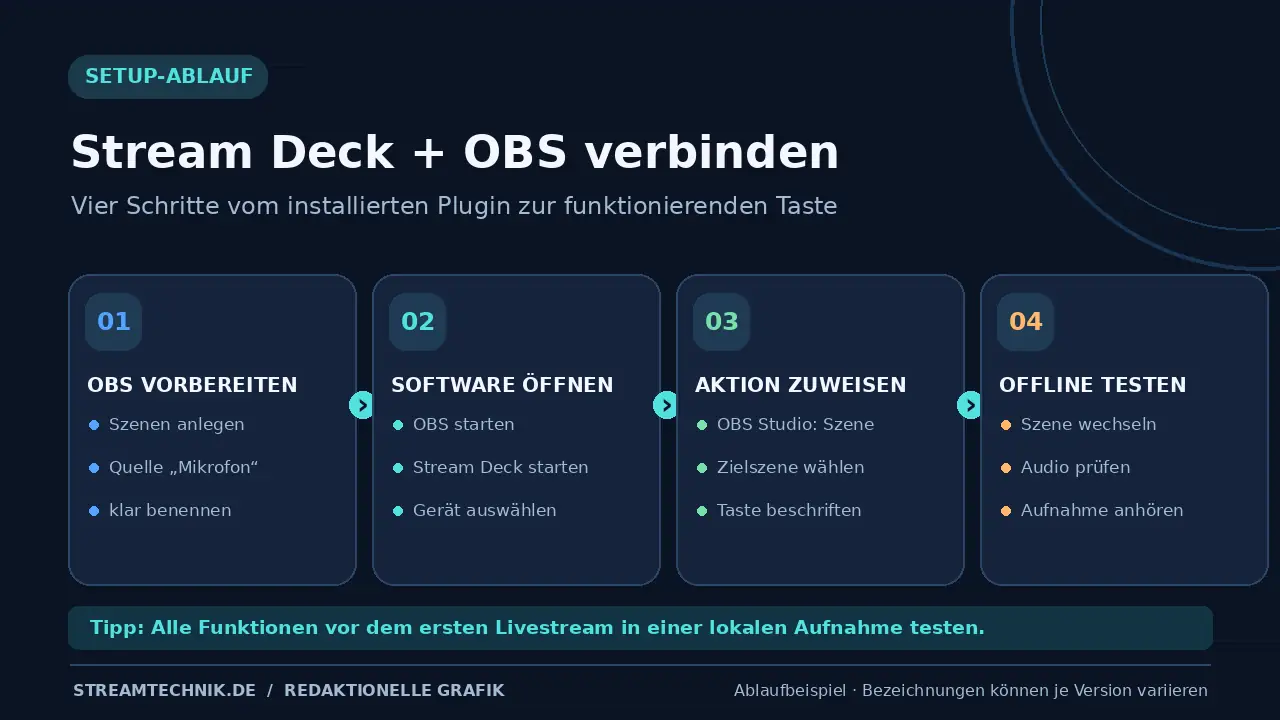
1. Szenen und Audio in OBS vorbereiten
Starte OBS Studio. Lege links im Bereich Szenen vier eindeutig benannte Ansichten an: „Start“ (Countdown), „Live“ (Spiel und Kamera), „Pause“ (BRB-Bild) und „Ende“ (Abschluss). Kontrolliere außerdem unter Audio-Mixer, welche Quelle dein Mikrofon ist. Ähnlich benannte Quellen wie „Mic/Aux“ und „Mikrofon USB“ solltest du vor der Automatisierung auseinanderhalten.
Eine saubere OBS-Grundkonfiguration ist wichtiger als 20 sofort belegte Tasten. Für Encoder, Bitrate und Streamingqualität findest du eine separate Übersicht in unseren OBS-Streaming-Einstellungen für Twitch und YouTube.
2. Elgato-Software und OBS-Integration prüfen
Verbinde das Stream Deck mit dem Rechner und öffne die offizielle Elgato-Downloadseite für die Stream-Deck-Software. Starte anschließend OBS und Stream Deck. In der Aktionsliste sollte der Bereich OBS Studio erscheinen. Falls er fehlt, kontrolliere die entsprechende Integration im Elgato Marketplace.
Es gibt zwei Seiten der Verbindung: das Plugin beziehungsweise die Aktionen in der Stream-Deck-App und das Plugin, das OBS selbst lädt. Elgato installiert den OBS-Teil normalerweise mit seiner Desktop-Software. Nach größeren OBS-Updates oder bei einer portablen OBS-Installation kann eine Nachinstallation nötig sein.
3. Eine Taste für den Szenenwechsel belegen
- Öffne in der Stream-Deck-App das gewünschte Profil.
- Ziehe aus OBS Studio die Aktion Scene/Szene auf eine freie Taste.
- Wähle die vorbereitete Zielszene, beispielsweise „Live“. Falls ein Szenensammlungsfeld angeboten wird, achte auf die richtige Sammlung.
- Beschrifte die Taste eindeutig und wiederhole den Vorgang für „Start“, „Pause“ und „Ende“.
- Drücke die Tasten, während OBS geöffnet ist, und prüfe den tatsächlichen Szenenwechsel in der Vorschau.
Wenn du Szenen später umbenennst oder zwischen Szenensammlungen wechselst, prüfe die hinterlegten Ziele erneut. Eine Taste mit dem Titel „Pause“ ist nur dann verlässlich, wenn sie noch auf die richtige OBS-Szene zeigt.
Mikrofon über Stream Deck stummschalten
Öffne die Stream-Deck-App und wähle im Bereich OBS Studio die Aktion Audio Mixer. Lege sie auf eine Taste und wähle die tatsächliche Mikrofon-Audioquelle. Mit dieser OBS-Aktion kannst du die ausgewählte Quelle stummschalten beziehungsweise wieder freigeben. Beobachte nach jedem Tastendruck die Stummschaltung im OBS-Mixer und höre eine kurze Testaufnahme ab.
Wichtig: Stumm im Stream ist nicht zwangsläufig stumm auf deinem Kopfhörer. Der aktuelle OBS-Audio-Mixer trennt die Ausgabe-Stummschaltung von der Monitoring-Funktion. Je nach Audio-Routing kann ein stummgeschaltetes Mikrofon in der eigenen Abhöre weiterhin hörbar sein. Das allein ist noch kein Beweis dafür, dass der Livestream Ton überträgt – und umgekehrt. Prüfe die OBS-Dokumentation zum Audio-Mixer und eine lokale Aufnahme, bevor du dich auf die Taste verlässt.
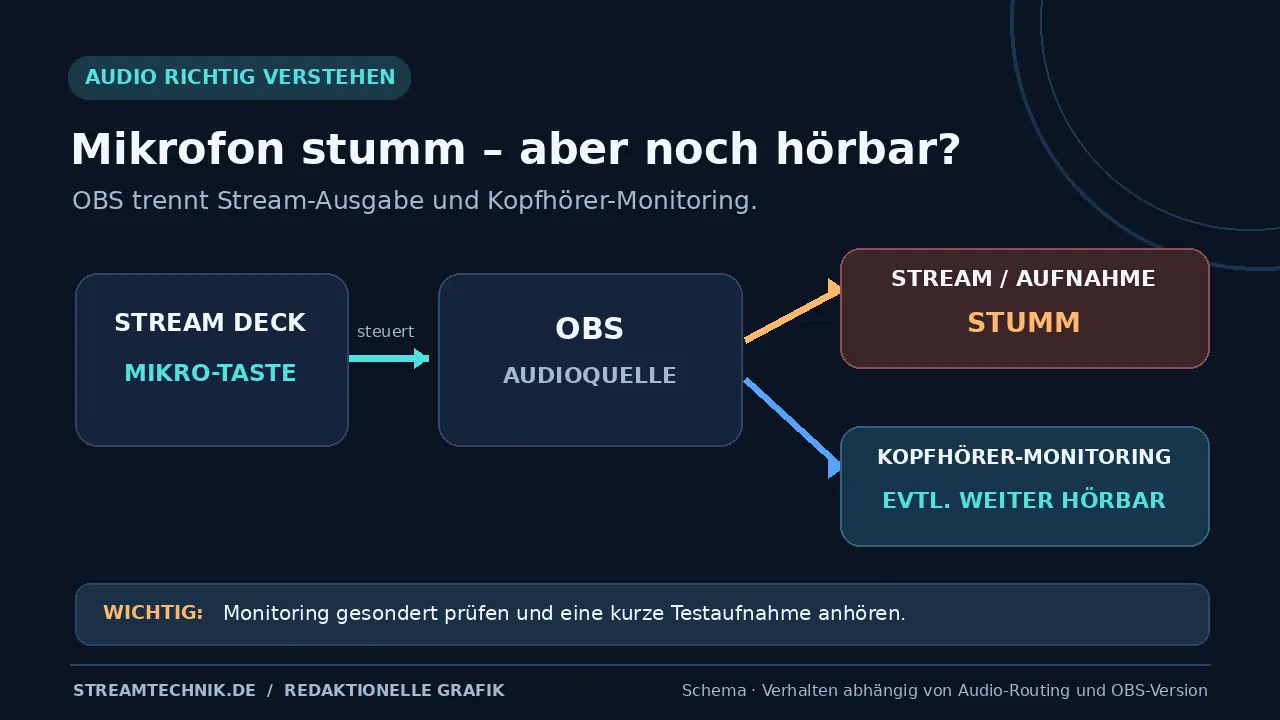
Praxisregel: Richte die Mikrofontaste erst einzeln ein, dann eine mögliche Kombination mit Szenenaktionen. Wenn deine Aktion zwischen stumm und aktiv umschaltet, kann ein erneuter Tastendruck den Zustand wieder umkehren. Eine solche Umschalttaste ist keine unabhängige Datenschutz- oder Not-Aus-Sicherung.
Multi Actions: mehrere OBS-Aktionen auf einer Taste
Eine Multi Action (Mehrfachaktion) bündelt mehrere Befehle. Laut Elgato kannst du dafür in der Stream-Deck-App eine freie Taste mit der rechten Maustaste anklicken und „Multi Action“ auswählen oder die Aktion aus der Liste auf die Taste ziehen. Innerhalb der Kette kannst du OBS-Aktionen und bei Bedarf Wartezeiten ergänzen.
Beispiel: „Kurze Pause“
- OBS Studio → Scene: zur Szene „Pause“ wechseln, die keine privaten Fenster oder unerwünschte Kamerabilder zeigt.
- OBS Studio → Audio Mixer: gewünschte Mikrofonaktion ausführen; den tatsächlichen Ausgangszustand vorher prüfen, damit kein unbeabsichtigtes Entstummen entsteht.
- Optional: eine Anzeige oder eine weitere unkritische Aktion hinzufügen. Nur wenn die Reihenfolge es erfordert, eine kurze Delay-Wartezeit einsetzen.
- Test: die gesamte Kette mehrfach mit Start- und Endzustand in OBS überprüfen – auch nach einem Plugin-Update.
Achtung bei kritischen Aktionen: „Stream starten“ oder „Stream beenden“ sollte nicht unbemerkt in einer komplizierten Mehrfachaktion versteckt sein. Elgato bietet bei seiner OBS-Stream-Aktion einen optionalen langen Tastendruck als zusätzliche Bedienhürde. Multi Actions können sich zudem nicht beliebig ineinander verschachteln. Informationen dazu stehen in der offiziellen Multi-Action-Anleitung.
Welche Tastenbelegung ist für OBS sinnvoll?
Für einen kleinen Livestream reichen wenige feste Plätze. Beispiel für ein Gerät mit 15 Tasten; die Positionen kannst du natürlich auf deine Handhaltung und Szenenzahl abstimmen.
| Tastenbereich | Aktion | Nutzen |
|---|---|---|
| Reihe 1 | Start · Live · Pause · Ende · Kameraszene | Häufige OBS-Szenen direkt erreichen |
| Reihe 2 | Mikrofon · Kameraquelle · Overlay · Medienquelle · Aufnahme | Audio, Sichtbarkeit und Aufnahme getrennt bedienen |
| Reihe 3 | Multi Action · Szenensammlung · Replay · Profil · Ordner | Seltenere Funktionen und Navigation bündeln |
Die genauen Aktionsnamen können sich mit Version, Sprache und Plugin unterscheiden. Plane die Platzierung so, dass häufige Tasten ohne Suchen erreichbar sind. Lege versehentliche Stream-Stopps nicht neben den gewöhnlichen Szenenwechsel.
Stream Deck Neo, 15 Tasten oder XL: Welches passt?
Du brauchst nicht automatisch das größte Gerät. Entscheidend ist, wie viele Funktionen du gleichzeitig sichtbar haben möchtest. Die bestehenden Streamtechnik-Produktchecks helfen bei der Einordnung; sie sind keine zusätzlichen Messreihen für diesen OBS-Ratgeber:
- 8 Tasten: Das Elgato Stream Deck Neo eignet sich als kompakte Option für wenige Szenen, Audio und Aufnahmeaktionen. Seiten und Profile helfen bei weiteren Funktionen.
- 15 Tasten: Das Elgato Stream Deck mit 15 Tasten bietet Platz für eine einfache Szenenreihe plus Audio- und Zusatzaktionen.
- 32 Tasten: Das Elgato Stream Deck XL ist dann sinnvoll, wenn viele Szenen, Medien, Audiowege und andere Aktionen ohne Seitenwechsel direkt erreichbar bleiben sollen.
Wer erst einmal wissen möchte, ob zusätzliche Hardware überhaupt nötig ist, findet weitere Kriterien im Streaming-Hardware-Ratgeber.
Stream Deck verbindet sich nicht mit OBS: typische Fehler lösen
| Problem | Wahrscheinlicher Ansatz |
|---|---|
| „Waiting for OBS…“ oder keine Verbindung | OBS und Stream Deck schließen; aktuelle kompatible Stream-Deck-App installieren; danach OBS erneut starten. Prüfen, ob das OBS-seitige Plugin geladen wird. |
| OBS Studio taucht nicht als Aktion auf | Stream-Deck-Plugin im Marketplace kontrollieren und die Desktop-Software aktualisieren. |
| Die gewählte Szene wird nicht geschaltet | Exakten Szenennamen, Szenensammlung und Ziel in der Taste prüfen. Nach Umbenennungen erneut zuweisen. |
| Die Mikrofontaste steuert die falsche Quelle | Im OBS-Mixer die tatsächlich genutzte Quelle bestimmen; doppelte beziehungsweise globale Audioquellen überprüfen. |
| Ich höre mein Mikro trotz Mute weiter | Ausgabe-Stummschaltung und Monitoring getrennt betrachten; Testaufnahme und Audio-Routing kontrollieren. |
| OBS läuft im Portable-Modus | Die gesonderte Elgato-Anleitung für portable OBS-Installationen befolgen; deren Plugin-Dateien werden nicht immer automatisch aktualisiert. |
Bei anhaltender Verbindungsstörung findest du weitere Hinweise direkt bei Elgato unter „Waiting for OBS“ beheben. Installiere keine unbekannten Plugin-Dateien aus zufälligen Download-Quellen.
OBS ohne Stream Deck steuern: die kostenlose Alternative
Wenn du kein Stream Deck besitzt, kannst du unter OBS Studio → Einstellungen → Hotkeys Tastenkürzel für Szenen und viele Aktionen festlegen. Das ist ein guter Null-Euro-Test: Notiere dir deine drei bis fünf wichtigsten Befehle und prüfe, ob du sie während des Streams zuverlässig erreichst. Solltest du später ein Stream Deck einsetzen, können je nach Anwendungsfall auch System-Hotkey-Aktionen aus der Stream-Deck-App helfen. Vermeide doppelte oder konfliktträchtige Kürzel. OBS beschreibt seine Standardkürzel in der Hotkey-Dokumentation.
Häufige Fragen (FAQ)
Kann ich mit Stream Deck OBS-Szenen wechseln?
Ja. Wähle in der Stream-Deck-Software die OBS-Studio-Aktion „Scene/Szene“, ordne eine vorhandene OBS-Szene zu und prüfe den Wechsel. Namen und Szenensammlung müssen stimmen.
Wie schalte ich das Mikrofon mit Stream Deck stumm?
Nutze die OBS-Studio-Aktion „Audio Mixer“ für die richtige Mikrofonquelle. Die Ausgabe-Stummschaltung ist nicht automatisch dasselbe wie stummes Kopfhörer-Monitoring. Prüfe beides separat.
Warum steht auf dem Stream Deck „Waiting for OBS“?
Häufig kann das OBS-seitige Plugin nicht korrekt geladen werden oder die Stream-Deck-/OBS-Versionen passen nicht zusammen. Aktualisiere die Elgato-Software, prüfe die Plugin-Installation und starte beide Programme neu.
Kann eine Taste mehrere Aktionen ausführen?
Ja, über eine Multi Action. Die enthaltenen Befehle können nacheinander ausgeführt werden. Teste die Reihenfolge, Zeitabstände und insbesondere die Ausgangszustände der Audio-Umschalter offline.
Welches Stream Deck reicht für OBS?
Für wenige Szenen und ein Mikrofon kann das Neo mit acht Tasten genügen. Mit 15 Tasten lassen sich weitere häufige Aktionen direkt unterbringen; das XL mit 32 Tasten lohnt sich vor allem bei umfangreicher Regie. Entscheide nach dem eigenen Ablauf, nicht allein nach der Tastenanzahl.
Fazit: erst zuverlässige OBS-Aktionen, dann Automatisierung
Für einen übersichtlichen Einstieg genügen vier Szenentasten und eine sauber zugeordnete Mikrofontaste. Prüfe danach Quelle, Ausgabe, Monitoring und lokale Aufnahme. Erst wenn diese Grundaktionen verlässlich funktionieren, solltest du Multi Actions für Pause, Start oder Szenenabläufe ergänzen. So übernimmt dein Stream Deck sinnvolle Routinegriffe – ohne dass eine falsch belegte Taste deinen Livestream überrascht.
Technische Quellen: Elgato: OBS-Studio-Integration · Elgato: Multi Actions · OBS: Audio Mixer Guide. Stand der Dokumentationsprüfung: 17. Oktober 2026.