Twitch Dual Format Streaming ist seit Juni 2026 für alle Streamer verfügbar: Du kannst gleichzeitig eine klassische 16:9-Version für Desktop und TV sowie eine vertikale 9:16-Version für Smartphones senden. Zusätzlich steht 2K-Streaming mit 1440p für Twitch Affiliates und Partner bereit. Beide Funktionen basieren auf Enhanced Broadcasting und verändern damit den bisherigen OBS-Workflow deutlich.
Dieser Guide zeigt dir, was du für Dual Format und 2K auf Twitch brauchst, wie du OBS einrichtest, welche Bandbreite Twitch aktuell nennt und wann sich 1440p wirklich lohnt. Grundlage sind die aktuellen offiziellen Twitch-Hilfeseiten und die Twitch-Ankündigung vom 17. Juni 2026.
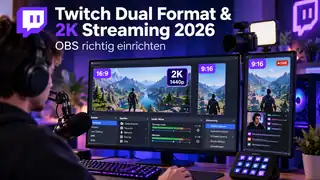
Twitch Dual Format und 2K: die wichtigsten Fakten
| Funktion | Verfügbarkeit | Wichtigste Voraussetzung |
|---|---|---|
| Dual Format 16:9 + 9:16 | Alle Twitch-Streamer | Enhanced Broadcasting |
| 2K / 1440p | Affiliates und Partner | Enhanced Broadcasting |
| Dual Format in OBS | Unterstützt | OBS Studio 32.0+ und vertikales Canvas, laut Twitch z. B. Aitum Vertical |
| Serverseitige Transcodes | Alle Partner und ausgewählte Affiliates | Berechtigung im Creator Dashboard prüfen |
| 2K-Bitrate | Bis zu 9 Mbit/s | HEVC im 2K-Workflow |
| 1080p-Bitrate | Bis zu 7,5 Mbit/s im neuen Qualitätsangebot | Passende Enhanced-Broadcasting-Konfiguration |
Die wichtigste Abgrenzung: Dual Format ist nicht dasselbe wie 2K. Du kannst Dual Format ohne 1440p nutzen. Umgekehrt basiert auch 2K auf Enhanced Broadcasting. Twitch erlaubt außerdem, beide Funktionen gleichzeitig einzusetzen.
Was ist Twitch Dual Format Streaming?
Dual Format sendet zwei Bildformate gleichzeitig an Twitch. Zuschauer am Desktop oder Fernseher sehen weiterhin deinen normalen horizontalen Stream. Auf einem Smartphone kann Twitch dagegen die vertikale Variante bildschirmfüllend darstellen. Dreht der Zuschauer das Smartphone, steht weiterhin die horizontale Ansicht zur Verfügung.
Der Vorteil gegenüber einem simplen automatischen Crop liegt darin, dass du dein vertikales Layout gezielt gestalten kannst. Facecam, Gameplay, Chat-Elemente und Overlays lassen sich so an die schmale Smartphone-Fläche anpassen, statt wichtige Inhalte am Rand abzuschneiden.
Twitch begründet den Ausbau mit der hohen mobilen Nutzung. In der Ankündigung vom 17. Juni 2026 nennt Twitch Mobilgeräte ausdrücklich als wichtigen Einstiegspunkt für neue Zuschauer. Dual Format soll deshalb nicht den Desktop-Stream ersetzen, sondern denselben Livestream für beide Nutzungssituationen optimieren.
Wer kann Dual Format auf Twitch nutzen?
Laut aktueller Twitch-Hilfe ist Dual Format für alle Streamer verfügbar. Ein Affiliate- oder Partnerstatus ist dafür nicht erforderlich. Voraussetzung ist jedoch Enhanced Broadcasting.
Ob du zusätzlich serverseitige Transcode-Unterstützung erhältst, ist eine andere Frage. Twitch stellt diese Entlastung allen Partnern und ausgewählten Affiliates bereit. Den aktuellen Status deines Kanals findest du im Creator Dashboard unter den erweiterten Broadcast-Einstellungen.
So richtest du Twitch Dual Format in OBS ein
Für OBS beschreibt Twitch aktuell einen Workflow mit OBS Studio 32.0 oder neuer und einem zusätzlichen vertikalen Canvas. In der Twitch-Anleitung wird dafür insbesondere das aktuelle Aitum-Vertical-Plugin genannt. Alternativ nennt Twitch unter anderem StreamElements sowie andere Broadcasting-Programme, die Dual Format unterstützen.
- OBS aktualisieren: Verwende OBS Studio 32.0 oder neuer. Wenn du bereits die aktuelle 32.2.x-Reihe nutzt, erfüllst du diese Versionsanforderung.
- Vertikales Canvas installieren: Installiere eine aktuelle unterstützte Vertical-Lösung. Twitch beschreibt den OBS-Workflow mit Aitum Vertical.
- Enhanced Broadcasting aktivieren: Öffne in OBS Einstellungen → Stream und aktiviere Enhanced Broadcasting im Bereich Multitrack Streaming.
- Additional Canvas auswählen: Wähle dein vertikales Canvas als zusätzliche Ausgabe.
- 9:16-Szene gestalten: Ordne Gameplay, Kamera und Overlays so an, dass zentrale Inhalte auf dem Smartphone sichtbar bleiben.
- Stream starten: Twitch weist darauf hin, dass du bei diesem Workflow nur den normalen Start-Streaming-Button in OBS verwenden musst; die zusätzliche vertikale Ausgabe wird gemeinsam übertragen.
- Mobil testen: Prüfe den Stream auf einem Smartphone und kontrolliere mit Twitch Inspector zusätzlich die technische Stream-Gesundheit.

Welche Auflösung sollte das vertikale Canvas haben?
Twitch nennt für das vertikale Canvas 1080 × 1920 Pixel. Die tatsächlich übertragenen Varianten können durch Enhanced Broadcasting und die automatische Konfiguration variieren. Wichtig ist deshalb weniger, jede einzelne Rendition manuell zu erzwingen, sondern ein sauberes 9:16-Layout zu bauen.
Plane die Szene nicht wie einen gedrehten Desktop-Stream. Eine kleine Facecam oben rechts kann im Hochformat beispielsweise zu klein oder ungünstig platziert wirken. Gameplay, Kamera und wichtige Texteinblendungen sollten im vertikalen Layout bewusst neu angeordnet werden.
Was ist Enhanced Broadcasting?
Enhanced Broadcasting ist die technische Basis hinter Dual Format und 2K. OBS kann dabei mehrere Videoqualitäten beziehungsweise Encodes bereitstellen. Twitch nutzt außerdem eine automatische Stream-Konfiguration, die dein System, verfügbare Bandbreite und weitere Faktoren berücksichtigt.
Bei einem normalen Enhanced-Broadcasting-Stream kann die automatisch gewählte Gesamtkonfiguration laut Twitch variieren. Die Plattform nennt für Multiple Encodes beispielsweise unterschiedliche Bandbreiten, Auflösungen, Framerates und Anzahlen von Video-Tracks. Deshalb solltest du die Optionen für maximale Bandbreite oder maximale Video-Tracks in OBS als Obergrenzen verstehen und nicht als Qualitätsziel.
Für viele Nutzer ist „Auto“ daher der sinnvollste Ausgangspunkt. Manuelle Grenzen sind eher dann interessant, wenn du die Upload-Auslastung oder die Encoderlast bewusst begrenzen musst.
Wie viel Upload braucht Twitch Dual Format?
Hier wird es wichtiger als beim klassischen Single-Output-Streaming. Twitch nennt in der aktuellen Dual-Format-Dokumentation für 1080p Dual Format mit serverseitiger Transcode-Unterstützung mindestens 12,5 Mbit/s Upstream. Ohne diese serverseitige Unterstützung nennt Twitch mindestens 13,5 Mbit/s.
Für die Kombination aus 2K und Dual Format nennt Twitch mindestens 14 Mbit/s mit serverseitiger Transcode-Unterstützung. Ohne diese Unterstützung steigt die angegebene Mindestanforderung auf 22,5 Mbit/s.
Diese Werte sind keine Einladung, deine Internetleitung bis auf das letzte Mbit/s auszulasten. Upload-Schwankungen, andere Geräte und parallele Dienste brauchen Reserve. Wenn du deinen real verfügbaren Upload und Paketverlust einordnen möchtest, hilft unser Guide zu Streaming-Internet, Upload und Paketverlust. Für einen stationären Streaming-PC ist außerdem eine kabelgebundene Verbindung meist die stabilere Basis; dazu findest du unseren Vergleich LAN vs. WLAN fürs Streaming.
Twitch 2K: Was bringt 1440p?
2K-Streaming auf Twitch meint hier 2560 × 1440 Pixel. Die höhere Auflösung kann vor allem bei detailreichen Spielen, feinen UI-Elementen, Kunst-Streams oder Desktop-Inhalten sichtbar mehr Details erhalten. Gleichzeitig steigen Anforderungen an Encoder und Upload.
Twitch hat für das neue Qualitätsangebot die möglichen Bitraten erhöht: Laut offizieller Ankündigung sind bis zu 9 Mbit/s für 1440p und bis zu 7,5 Mbit/s für 1080p vorgesehen. Für 2K setzt Twitch auf HEVC, das gegenüber AVC/H.264 bei gleicher Datenrate effizienter arbeiten kann.
Das bedeutet allerdings nicht, dass 1440p automatisch für jeden Kanal besser ist. Wer hauptsächlich Just Chatting streamt oder dessen Zuschauer überwiegend mobil schauen, gewinnt durch ein gutes vertikales Layout womöglich mehr als durch zusätzliche Pixel im horizontalen Stream.
Wer bekommt 2K-Streaming auf Twitch?
2K ist aktuell auf Twitch Affiliates und Partner begrenzt. Enhanced Broadcasting ist dafür zwingend erforderlich. Wenn dein Kanal die Voraussetzungen erfüllt, kannst du die Berechtigung im Creator Dashboard prüfen.
Zusätzlich weist Twitch darauf hin, dass 2K-Wiedergabe regional noch eingeschränkt sein kann. Das ist wichtig, wenn ein großer Teil deiner Community aus Regionen kommt, in denen die 1440p-Variante nicht verfügbar ist.
Welche Hardware empfiehlt Twitch?
Die Anforderungen hängen davon ab, ob dein Kanal serverseitige Transcode-Unterstützung erhält und ob du nur 1080p Dual Format oder gleichzeitig 2K sendest. Für Dual Format nennt Twitch grundsätzlich moderne NVIDIA-, AMD- oder Apple-Silicon-Hardware als Basis.
Mit serverseitiger Unterstützung sind die Anforderungen deutlich entspannter, weil Twitch einen Teil der Qualitätsleiter im Rechenzentrum erzeugt. Ohne diese Unterstützung muss dein Rechner mehr Varianten selbst encodieren. Für 2K plus Dual Format ohne Server-Support nennt Twitch entsprechend stärkere GPUs und deutlich mehr Upload.
Prüfe deshalb nicht nur die Modellnummer deiner Grafikkarte, sondern beobachte während eines Teststreams die GPU-Encoder-Auslastung, Rendering Lag, Encoding Lag und Netzwerk-Drops. Ein theoretisch unterstütztes Setup ist erst dann praxistauglich, wenn es auch während deines Spiels stabil bleibt.
Dual Format und 2K gleichzeitig: sinnvoll oder Overkill?
Beides lässt sich kombinieren. Sinnvoll ist das vor allem, wenn du sowohl Desktop-/TV-Zuschauern maximale horizontale Qualität als auch mobilen Zuschauern ein bewusst gestaltetes Hochformat bieten möchtest.
Die Kombination erhöht aber die Komplexität: mehr Layout-Arbeit, mehr Encoderlast und je nach Transcode-Berechtigung erheblich mehr Upload. Twitch nennt für 2K plus Dual Format ungefähr 14 Mbit/s Mindest-Upstream mit serverseitiger Unterstützung und 22,5 Mbit/s ohne diese Unterstützung.
Starte deshalb nicht zwingend mit allem gleichzeitig. Ein guter Migrationsweg ist:
- Enhanced Broadcasting mit deinem bestehenden horizontalen Stream testen.
- Dual Format ergänzen und das 9:16-Layout auf dem Smartphone prüfen.
- Erst danach 2K aktivieren, falls dein Kanal berechtigt ist und Hardware sowie Upload genug Reserve haben.
Was passiert mit Clips und VODs?
Bei Dual Format stellt Twitch Clips in horizontaler und vertikaler Form bereit. Die vertikale VOD-Version wird laut Twitch nach sieben Tagen entfernt; danach bleibt die klassische horizontale Version entsprechend der normalen Aufbewahrungsdauer verfügbar.
Auch bei 2K gibt es eine Besonderheit: Die 2K-Qualitätsversion des VODs läuft laut Twitch nach sieben Tagen aus. Danach bleibt die 1080p-Version für die restliche reguläre Aufbewahrungszeit erhalten. 2K-Clips können dagegen in 2K verfügbar bleiben.
OBS-Einstellungen nicht blind überschreiben
Enhanced Broadcasting übernimmt bewusst einen Teil der Konfigurationsarbeit. Wenn du bisher feste Bitraten und Encoderwerte gewohnt bist, solltest du deshalb nicht versuchen, jede alte Einstellung eins zu eins in den neuen Workflow zu pressen.
Für den klassischen Streaming-Workflow findest du weiterhin unsere OBS Streaming Einstellungen 2026. Bei Dual Format und 2K haben die aktuellen Twitch-Vorgaben jedoch Vorrang, weil automatische Konfiguration, zusätzliche Video-Tracks und HEVC den bisherigen Single-Encode-Workflow verändern.
Typische Fehler bei Twitch Dual Format
| Problem | Prüfen |
|---|---|
| Vertikaler Stream fehlt | Enhanced Broadcasting aktiv? Additional Canvas gewählt? Vertical-Plugin aktuell? |
| Vertikale Ausgabe hat keinen Ton | Audioquellen und Routing in horizontaler und vertikaler Szene prüfen |
| OBS meldet Verbindungsprobleme | Upload, Paketverlust, Bandbreitenlimit und Twitch Inspector prüfen |
| Spiel oder OBS ruckelt | GPU-/Encoderlast beobachten; Video-Tracks begrenzen oder Server-Support prüfen |
| Wichtige Inhalte sind mobil abgeschnitten | 9:16-Layout und Safe Zones neu gestalten statt nur 16:9 zu croppen |
FAQ zu Twitch Dual Format und 2K
Kann jeder Twitch-Streamer Dual Format nutzen?
Ja. Twitch gibt Dual Format für alle Streamer frei. Enhanced Broadcasting ist dafür erforderlich.
Brauche ich Affiliate für 1440p auf Twitch?
Ja. 2K-/1440p-Streaming ist derzeit für Affiliates und Partner verfügbar.
Brauche ich für Dual Format zwei OBS-Instanzen?
Nein. Twitch beschreibt für OBS einen gemeinsamen Workflow mit Enhanced Broadcasting und einem zusätzlichen vertikalen Canvas. Der Stream wird anschließend über den normalen Start-Streaming-Befehl gestartet.
Welche Auflösung hat der vertikale Twitch-Stream?
Twitch nennt 1080 × 1920 Pixel als vertikales Canvas. Die tatsächlichen übertragenen Qualitätsstufen können durch Enhanced Broadcasting variieren.
Wie viel Upload brauche ich für 2K plus Dual Format?
Twitch nennt mindestens etwa 14 Mbit/s mit zusätzlicher serverseitiger Transcode-Unterstützung und 22,5 Mbit/s ohne diese Unterstützung. Plane darüber hinaus Reserve für Schwankungen und andere Uploads ein.
Welche Bitrate nutzt Twitch für 1440p?
Die Twitch-Ankündigung nennt bis zu 9 Mbit/s für 1440p. Für 1080p wurden bis zu 7,5 Mbit/s angekündigt.
Lohnt sich Dual Format mehr als 2K?
Das hängt von deiner Community ab. Dual Format optimiert die Darstellung auf Smartphones und steht allen Streamern zur Verfügung. 2K verbessert vor allem die Detailauflösung des horizontalen Streams und ist auf Affiliates und Partner begrenzt.
Fazit
Twitch Dual Format ist 2026 eines der praktischsten Streaming-Upgrades für mobile Zuschauer. Statt den normalen 16:9-Stream einfach auf ein Smartphone zu quetschen, kannst du ein eigenes 9:16-Layout senden und trotzdem die klassische Desktop-Version behalten. 2K ergänzt das Konzept für Affiliates und Partner um 1440p mit bis zu 9 Mbit/s.
Der entscheidende Punkt ist Enhanced Broadcasting. Prüfe zuerst deine Berechtigung und Server-Support im Creator Dashboard, aktualisiere OBS, richte das vertikale Canvas sauber ein und teste den realen Upload. Erst wenn Dual Format stabil läuft, lohnt es sich, zusätzlich 2K einzuschalten.