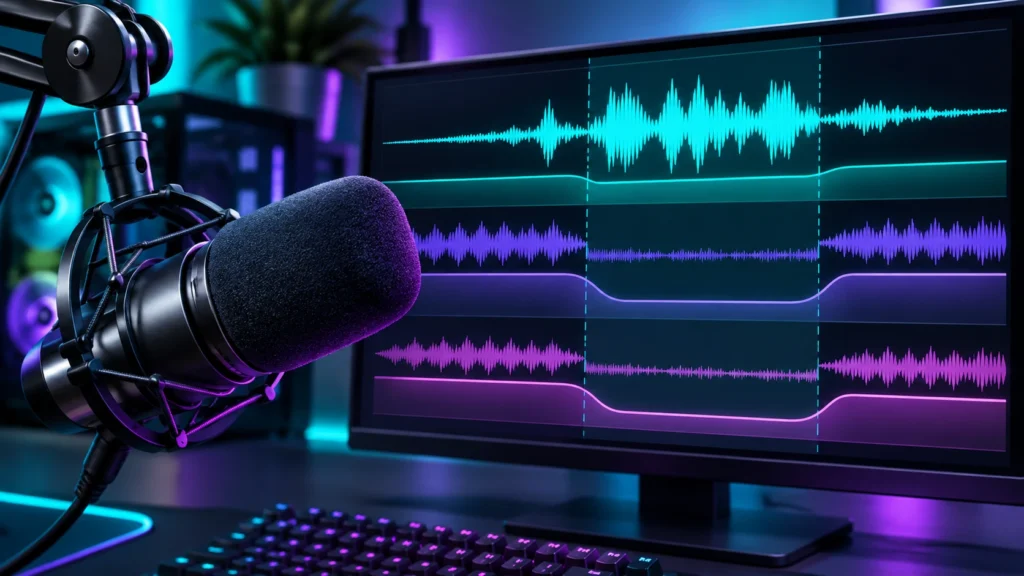
Du sprichst im Stream und plötzlich übertönt dich die Musik oder der Spielsound? Mit Audio-Ducking in OBS Studio werden diese Geräusche automatisch leiser, sobald du ins Mikrofon sprichst. Möglich macht das ein eingebauter Kompressor mit Sidechain-Funktion – ein zusätzliches Plug-in brauchst du dafür nicht.
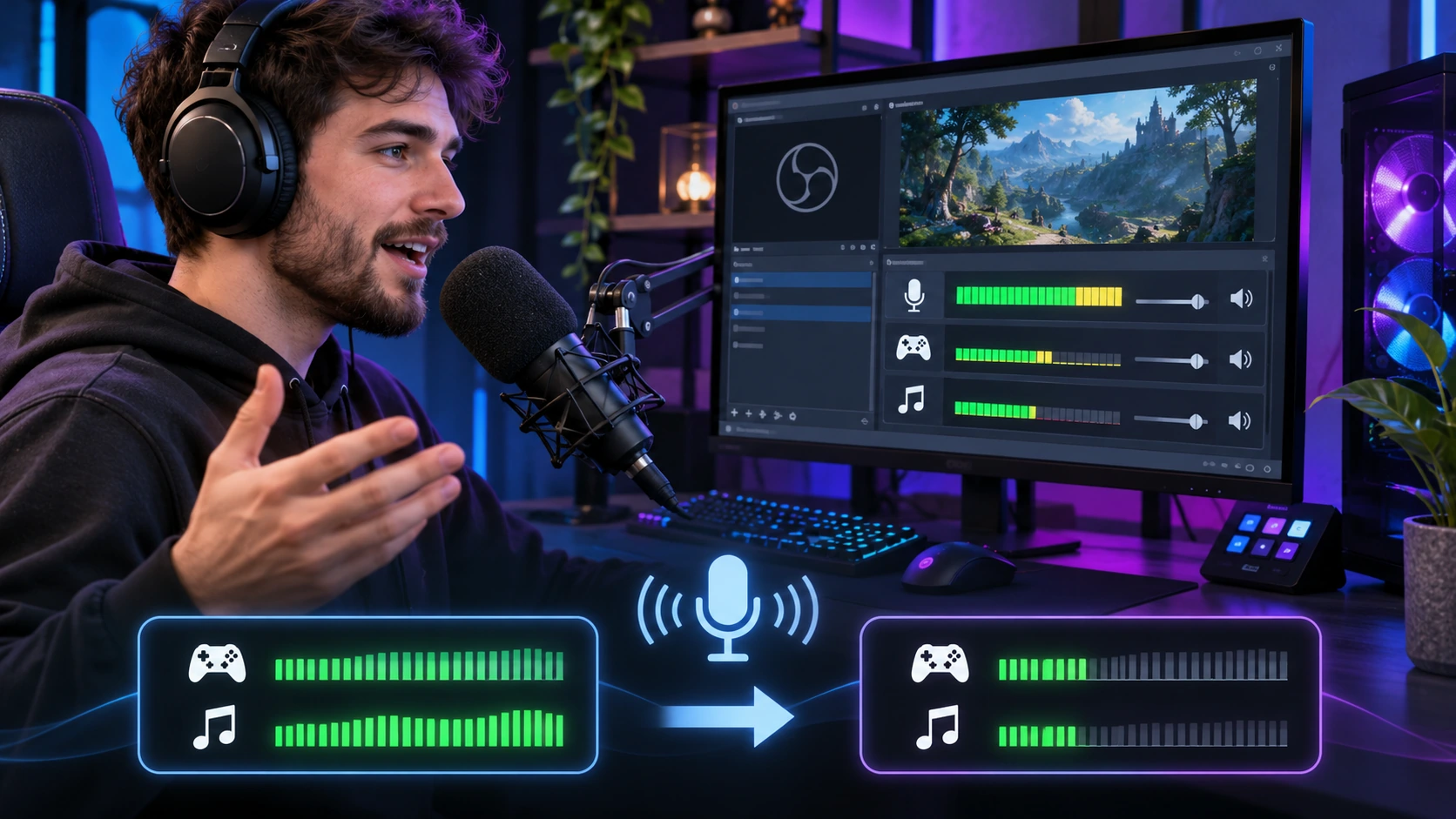
Das Wichtigste: Setze den Kompressor auf die Musik- oder Spielsoundquelle und wähle dein Mikrofon als Sidechain-/Ducking-Quelle. So regelt OBS den Hintergrund herunter, ohne dass deine Stimme selbst leiser gemacht wird. Die hier gezeigten Werte sind Startpunkte, die du per Testaufnahme anpasst.
Was bedeutet Audio-Ducking?
Beim Audio-Ducking reagiert der Pegel einer Audioquelle auf eine andere. Sobald du sprichst, wird beispielsweise die Hintergrundmusik automatisch abgesenkt. Nach einer Sprechpause steigt sie wieder auf ihre ursprüngliche Lautstärke. So kann das Publikum deine Worte leichter verstehen, während die Atmosphäre des Spiels erhalten bleibt.
Das Verfahren eignet sich insbesondere für Gaming-Streams, Tutorials, Gesprächsformate und Livestreams mit Hintergrundmusik. Voraussetzung ist ein sauberer Signalweg: Der Kompressor muss die Quelle beeinflussen können, die du wirklich absenken möchtest.
Vorbereitung: Mikrofon und Spielsound richtig erfassen
Öffne OBS Studio und prüfe im Audiomixer, ob dein Mikrofon beim Sprechen einen eigenen Ausschlag erzeugt. Starte anschließend kurz dein Spiel oder die Musik und prüfe, ob auch diese Quelle in OBS sichtbar ist. Sind beide als getrennte Quellen verfügbar, lässt sich das Ducking besonders gezielt einrichten.
- Mikrofon: Stelle sicher, dass du tatsächlich die richtige Audioeingabe verwendest. Ein separat hinzugefügtes Mikrofon kann anders heißen als die globale Quelle „Mikrofon/Aux“.
- Spiel oder Musik: Prüfe, ob die Hintergrundgeräusche über „Desktop-Audio“ oder eine eigene Anwendungsaudioquelle laufen.
- Doppelte Aufnahme vermeiden: Wenn dieselbe Musik über mehrere OBS-Quellen erfasst wird, kann eine ungeduckte Kopie weiterlaufen. Das Ergebnis klingt dann unverändert oder wie ein Echo.
- Grundlautstärke: Bevor du Filter einstellst, reguliere die Quellen so, dass dein Mikrofon ohne Übersteuerung gut zu hören ist.
Eine ausführliche Anleitung zum Eingangspegel und zu Mikrofonfiltern findest du unter OBS-Mikrofon richtig einstellen. Für Probleme mit doppelten Audiowegen hilft OBS-Ton doppelt oder Echo beheben.
OBS Audio-Ducking Schritt für Schritt einrichten
- Öffne im OBS-Audiomixer das Menü der Spielsound- oder Musikquelle – nicht das des Mikrofons.
- Klicke auf Filter und füge über das Pluszeichen einen Kompressor hinzu.
- Öffne die Einstellung Sidechain-/Ducking-Quelle und wähle genau das Mikrofon aus, dessen Pegel im Audiomixer ausschlägt.
- Übernimm zunächst die Testwerte aus der folgenden Tabelle.
- Sprich normal, schweige kurz, sprich lauter und beobachte, wie sich die Lautstärke des Spiels oder der Musik verändert.
- Erstelle eine lokale Aufnahme. Höre sie mit Kopfhörern ab und passe die Werte schrittweise an.
Merksatz: Kompressor auf die Quelle, die leiser werden soll; Mikrofon als Steuersignal auswählen.
Die richtigen Sidechain-Einstellungen: OBS-Startwerte
Die offizielle OBS-Kompressor-Dokumentation empfiehlt zum Einstieg folgende Werte. Sie sind für das Ducking gedacht, nicht als allgemeines Mikrofon-Preset.
| Einstellung | Startwert | Was sie bewirkt |
|---|---|---|
| Ratio | 32:1 | Starke Absenkung, wenn die Sidechain anspricht |
| Threshold | −36 dB | Pegel, ab dem die Kompression beginnt |
| Attack | 100 ms | Geschwindigkeit des Absenkens |
| Release | 600 ms | Geschwindigkeit des Wiederanhebens |
| Output Gain | 0 dB | Keine zusätzliche Anhebung |
| Sidechain-/Ducking-Quelle | Mikrofon | Sprache steuert die Absenkung |
Der hohe Ratio-Wert sorgt für deutliches Ducking. Das muss nicht in jedem Stream optimal sein: Gerade ruhige Hintergrundmusik klingt mit einer geringeren Absenkung oft natürlicher. Passe zuerst Threshold und Ratio an, danach Attack und Release. Verändere möglichst nur einen Regler auf einmal.
Worauf du beim Hörtest achten solltest
Die Musik verschwindet zu stark
Probiere eine niedrigere Ratio und höre, ob du die Stimme weiterhin gut verstehst. Die Hintergrundmusik muss nicht zwangsläufig komplett stumm werden.
Der Spielsound reagiert auf jede Tastaturtaste
Kontrolliere das Mikrofon und den Threshold. Wenn das Mikrofon starkes Grundrauschen oder Tastaturgeräusche erfasst, reagiert die Sidechain möglicherweise auch auf Geräusche, bei denen du gar nicht sprichst. Prüfe zuerst Mikrofonposition und Eingangspegel.
Die Musik springt zwischen den Worten laut und leise
Eine längere Release-Zeit lässt die Musik langsamer zurückkehren. Zu lange sollte sie aber auch nicht sein, sonst bleibt der Hintergrund nach dem Satz unnötig leise.
Die Stimme geht zu Beginn eines Satzes unter
Teste einen kürzeren Attack und kontrolliere, ob die richtige Sidechain-Quelle ausgewählt ist. Reagiert die Pegelanzeige des ausgewählten Mikrofons überhaupt, wenn du sprichst?
Audio-Ducking funktioniert nicht? Fehler systematisch finden
- Falsche Mikrofonquelle: Der Kompressor hört auf eine globale Mikrofonquelle, obwohl deine Stimme über eine separate Audioeingabeaufnahme läuft. Wähle den tatsächlich aktiven Eintrag.
- Falsche Zielquelle: Der Kompressor sitzt auf „Desktop-Audio“, aber der Spielsound wird über eine andere Quelle erfasst. Verschiebe den Filter auf die richtige Quelle.
- Doppelte Tonwege: Eine zweite Aufnahme des Spiels oder der Musik bleibt ungeduckt. Kontrolliere Desktop-Audio und Anwendungsaudioaufnahme.
- Zu wenig Pegel: Wenn die Sidechain nie anspricht, prüfe Mikrofoneingang, Threshold und Filteraktivierung.
- Browserquelle: Bei Browser-Audio muss OBS die betreffende Quelle tatsächlich steuern können. Prüfe die Audio-Routing-Einstellungen, statt nur den Kompressor zu verändern.
Bei unklaren Pegeln hilft der offizielle OBS Audio Mixer Guide. Er erklärt auch, warum allein die sichtbare Pegelhöhe noch keine verlässliche Aussage über die empfundene Lautstärke ist.
Spielsound, Musik und Voicechat getrennt absenken
Wenn Spielsound und Hintergrundmusik getrennt in OBS vorliegen, kannst du Ducking gezielt nur für die Musik aktivieren. Häufig sollen beispielsweise Teamkollegen im Voicechat verständlich bleiben, während nur die Spielmusik abgesenkt wird. Dafür muss das Audio-Routing stimmen: Ein einziger Desktop-Audio-Mix lässt sich nicht so fein unterscheiden wie separate Quellen.
Prüfe außerdem deine Aufnahme- und VOD-Spuren. Wird eine Quelle bewusst auf mehrere Spuren verteilt, sollte der Test sowohl den Livemix als auch eine lokale Aufnahme umfassen. Eine Testaufnahme ist sinnvoller als ein ungeprüfter Start im laufenden Stream.
Häufige Fragen zum OBS Audio-Ducking
Brauche ich ein zusätzliches OBS-Plug-in?
Nein. Der eingebaute Kompressor unterstützt Sidechain-/Ducking-Quellen. Für die hier beschriebene Grundfunktion ist kein zusätzliches Plug-in erforderlich.
Muss ich den Kompressor auf das Mikrofon legen?
Nein – nicht für diese Aufgabe. Lege ihn auf die Quelle, deren Lautstärke sinken soll. Dein Mikrofon wählst du dann als Sidechain-/Ducking-Quelle aus.
Funktioniert Audio-Ducking auch auf macOS und Linux?
Der OBS-Kompressor ist laut offizieller OBS-Dokumentation unter Windows, macOS und Linux verfügbar. Das konkrete Erfassen einzelner Anwendungen kann sich allerdings je nach Betriebssystem unterscheiden.
Welche Werte sind für Streamer am besten?
Es gibt kein universell perfektes Ducking-Preset. Die offiziellen OBS-Startwerte sind ein brauchbarer Ausgangspunkt. Die passende Einstellung hängt von Mikrofonpegel, Raumgeräuschen, Lautstärke des Spiels und gewünschter Dynamik ab.
Fazit: Mehr Verständlichkeit ohne ständiges Nachregeln
Audio-Ducking in OBS ist eine einfache Möglichkeit, Spielsound und Musik beim Sprechen automatisch leiser zu machen. Entscheidend sind die richtige Quellenauswahl, ein Kompressor auf dem Hintergrundton und ein sauber ausgewähltes Mikrofon als Sidechain. Starte mit den OBS-Beispielwerten, passe nach Gehör an und kontrolliere deine Mischung vor dem nächsten Livestream mit einer kurzen Aufnahme.
Wenn du dein Audio-Setup insgesamt verbessern möchtest, findest du weitere Tipps in unserem OBS-Mikrofon-Ratgeber und im OBS & Streaming Starter-Kit.
Quellen und redaktioneller Stand
Die technischen Erklärungen und Beispielwerte beruhen auf der offiziellen OBS-Knowledge-Base: Compressor Filter, Audio Mixer Guide, Filters Guide. Redaktioneller Stand: . Die Bilder sind eigens erstellte KI-Illustrationen und keine originalen OBS-Screenshots oder dokumentierten Messungen.