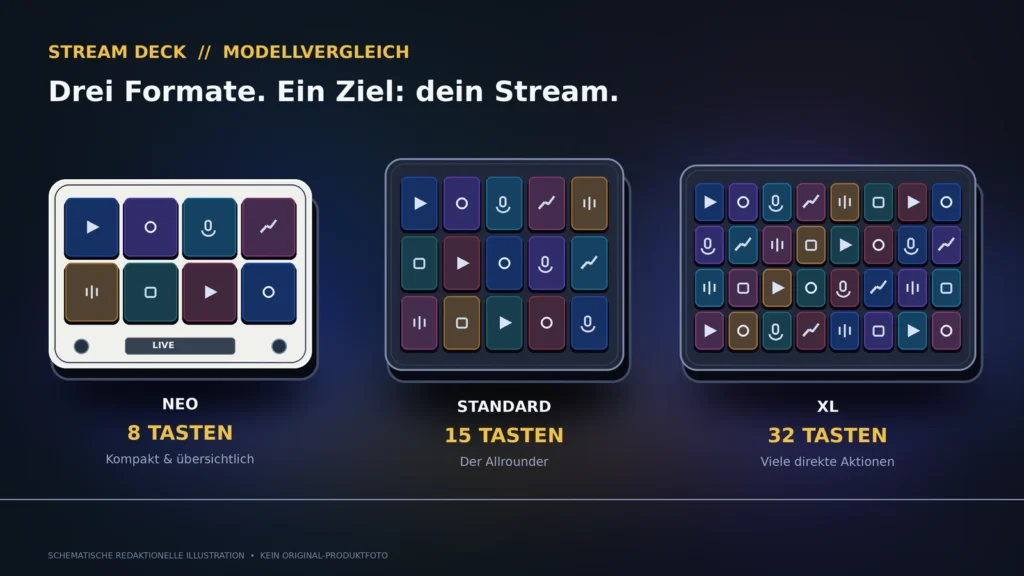
Kurz gesagt: Das passende Stream Deck richtet sich nicht nach dem Preis, sondern danach, wie viele Aktionen du gleichzeitig sehen und blind treffen willst. Wer nur Szenen wechselt und das Mikrofon stummschaltet, kommt mit wenigen Tasten aus. Wer Szenen, Audio, Aufnahme, Replay Buffer, Alerts und Licht parallel steuert, profitiert von mehr Fläche.
Dieser Ratgeber vergleicht die drei Modelle, die wir auf Streamtechnik.de redaktionell eingeordnet haben: Stream Deck Neo, das klassische Stream Deck mit 15 Tasten und das Stream Deck XL. Die technischen Angaben stammen aus Herstellerdaten; einen eigenen Hardwaretest haben wir nicht durchgeführt.
Die drei Modelle im Überblick
| Merkmal | Stream Deck Neo | Stream Deck (15 Tasten) | Stream Deck XL |
|---|---|---|---|
| LCD-Tasten | 8 | 15 | 32 (8 × 4) |
| Zusätzliche Bedienelemente | 2 Touch Points für Seitenwechsel, Infobar | – | – |
| Maße ohne Ständer (Hersteller) | kompakt, siehe Produktseite | 118 × 84 × 25 mm | 182 × 112 × 34 mm |
| Gewicht ohne Ständer (Hersteller) | siehe Produktseite | 145 g | 410 g |
| Anschluss laut Hersteller | USB-C-Kabel, USB 2.0 | USB 2.0 | USB 3.0 |
| Typischer Einsatz | Einstieg, wenige feste Aktionen | Allrounder für die meisten Streams | komplexe Shows, viele parallele Aktionen |
Revisionen und Lieferumfang können sich unterscheiden. Prüfe vor dem Kauf immer die konkrete Ausführung beim Händler und die aktuellen Systemanforderungen beim Hersteller.
Schritt 1: Zähle deine echten Aktionen
Bevor du ein Modell wählst, schreib auf, was du während eines Streams tatsächlich drückst. Eine typische Liste sieht so aus:
- 3–5 Szenen (Start, Gameplay, Just Chatting, Pause, Ende)
- Mikrofon stummschalten
- Desktop- oder Spielsound stummschalten
- Aufnahme starten/stoppen
- Replay Buffer speichern
- Stream starten/beenden
Das sind schnell 10 bis 12 Aktionen. Mit Ordnern und Seiten lassen sich auch auf wenigen Tasten viele Funktionen unterbringen – der Preis dafür ist ein zusätzlicher Tastendruck und die Gefahr, im Stream auf der falschen Seite zu sein.
Stream Deck Neo: sinnvoll, wenn wenige Aktionen reichen
Mit acht LCD-Tasten eignet sich das Neo für Setups mit klarem, kleinem Ablauf: Szenen wechseln, Mikrofon stummschalten, Aufnahme. Die zwei Touch Points erlauben das Blättern zwischen Seiten. Für Einsteiger ist das übersichtlich; wer jedoch schon heute mehr als acht Aktionen regelmäßig braucht, wird viel blättern.
Passt, wenn: du ein einfaches OBS-Setup hast, wenig Platz auf dem Schreibtisch ist und du vor allem Szenen und Mute steuerst.
Stream Deck mit 15 Tasten: der pragmatische Standard
Fünfzehn Tasten decken die oben gezählte Standardliste auf einer einzigen Ebene ab und lassen noch Reserve für Multi Actions oder Licht. Das ist für die meisten Gaming- und Talk-Streams der Bereich, in dem man nicht ständig blättern muss.
Passt, wenn: du 8–15 feste Aktionen hast und eine kompakte Bedienfläche willst.
Stream Deck XL: wenn du parallel viel steuerst
Mit 32 Tasten kannst du Funktionsgruppen räumlich trennen – etwa eine Reihe für Szenen, eine für Audio, eine für Aufnahme/Replay und eine für Licht oder Alerts. Dafür braucht das XL deutlich mehr Platz und mehr Pflege bei Belegung und Plugins. Bei wenigen Aktionen ist es überdimensioniert.
Passt, wenn: du regelmäßig mehr als 15 Aktionen direkt erreichen willst, mehrere Kameras/Audioquellen steuerst oder Shows mit festen Abläufen fährst.
Entscheidungshilfe in drei Fragen
- Wie viele Aktionen brauchst du ohne Blättern? Bis etwa 8 → Neo; bis etwa 15 → klassisches Stream Deck; mehr → XL.
- Wie viel Platz hast du? Das XL ist deutlich breiter und schwerer als das 15-Tasten-Modell.
- Wie viel Pflege willst du investieren? Mehr Tasten bedeuten mehr Belegung, Profile und Plugins, die aktuell gehalten werden müssen.
Unabhängig vom Modell: so richtest du es mit OBS ein
Die Einrichtung ist bei allen drei Modellen gleich: Stream-Deck-Software installieren, OBS-Integration verbinden und Aktionen auf Tasten ziehen. Die Schritte inklusive Szenenwechsel, Mikrofon-Mute und Multi Actions erklären wir ausführlich im Ratgeber Stream Deck mit OBS einrichten.
Brauchst du überhaupt ein Stream Deck?
Nicht zwingend. OBS unterstützt frei belegbare Tastenkürzel, und für wenige Aktionen reichen Hotkeys auf Tastatur oder Maus. Ein Stream Deck lohnt sich vor allem, wenn beschriftete Tasten Fehler im Stream vermeiden oder wenn du Abläufe als Multi Action bündeln willst. Weitere Zubehör-Prioritäten findest du im Streaming-Zubehör-Guide.
FAQ
Kann ich später auf ein größeres Modell wechseln?
Profile lassen sich in der Stream-Deck-Software exportieren und importieren. Bei einem Wechsel auf ein Modell mit anderer Tastenanzahl musst du die Anordnung aber anpassen.
Funktioniert jedes Modell mit OBS Studio?
Ja, die OBS-Integration ist nicht an ein bestimmtes Modell gebunden. Entscheidend sind aktuelle Versionen von Stream-Deck-Software und OBS; Details stehen im Einrichtungsratgeber.
Habt ihr die Geräte selbst getestet?
Nein. Dieser Vergleich basiert auf Herstellerangaben und unserer redaktionellen Einordnung der Einsatzszenarien. Wo ein eigener Test fehlt, kennzeichnen wir das auf den Produktseiten ausdrücklich.